Lights
| Araç Çubuğu | Menü |
|---|---|
|
|
İşleme / Pencere Paneller > Işıklar |

Lights komutu Işıkları panel açar.
 Kullanım Kılavuzu - Oluşturmanın Temelleri
 Işıklar panel
Toolbar
 ışık ekle
Bir ışık türü seçmek ve ışık'yi yerleştirmek için Görünüm Penceresi içindeki noktaları seçmek için tıklayın.


 Filtreler ve araçlar
Light seçimi ile Görünüm Penceresi arası
Listeden bir ışık seçildiğinde aynı zamanda Görünüm Pencereleri içindeki ışık de seçilir.
Grupları göster
Listede ışık grupları görüntüler.
Katmanlar üzerinde kapalı olan ışıkları göster
Katmanlar kapatıldığında listedeki ışıkları görüntüler.
Name
Aydınlatma nesne adları. Daha fazla ayara erişmek için panel içindeki bir aydınlatma öğesine çift tıklayın. Properties veya Sun paneller.
Bakınız: Rhino'daki adlandırma kuralları
Genel bir aydınlatma efekti sağlar.
-
panel'ın alt kısmında hızlı ayarları göstermek için Işıklık'ı seçin.
 Tavan penceresi açık/kapalı
aç/kapat Gökyüzü Işığını açmak veya kapatmak için düğme öğesine tıklayın.
Intensity
Skylight parlaklığını değiştirmek için kaydırıcıyı hareket ettirin.
Dönme açısı
Ortam arka plan resmini döndürür.
-
Pencereyi açmak için Skylight'a çift tıklayın. Rendering Ayarların tamamına erişmek için panel.
Sun
Ayarlara bağlı olarak güçlü, yönlendirilebilir bir aydınlatma efekti sağlar. Sun panel.
-
Hızlı ayarları panel altında göstermek için güneş öğesini seçin.
 Sun açık/kapalı
aç/kapat Sun'yi açmak veya kapatmak için düğme'a tıklayın.
 Manuel kontrol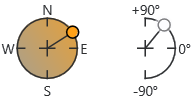
Kuzey yönü, Azimut ve Yükseklik kontrollerini sürükleyerek güneş'ı ayarlar.
Intensity
Sun parlaklığını değiştirmek için kaydırıcıyı hareket ettirin.
-
Açmak için Sun'a çift tıklayın. Sun Ayarların tamamına erişmek için panel.
<Light>
Farklı türde yapay aydınlatma kaynağı sağlar.
-
Hızlı ayarları panel altında göstermek için bir ışık seçin.
Farklı ışık türlerinin farklı ayarları olabilir.
 ışık(ler) açık/kapalı olarak seçildi
Seçilen ışık(leri) açmak veya kapatmak için düğme'a tıklayarak aç/kapat'e tıklayın.
 Color
Color
ışık'ın aydınlatma rengini ayarlar.
Falloff
ışık sahnede dolaştığında aydınlatma yoğunluğunun nasıl değişeceğini belirtir.
 Intensity
ışık parlaklığını değiştirmek için kaydırıcıyı hareket ettirin.
 Gölge yoğunluğu
ışık tarafından oluşturulan gölgenin koyuluğunu değiştirmek için kaydırıcıyı hareket ettirin.
-
Gölge yoğunluğu yalnızca Oluşturulan görüntüleme modu'da etkili olur. Oluşturmada ve Raytracing'de görüntüleme modu göz ardı edilir.

 Spot ışığı sertliği
ışık noktasının kenar bulanıklığını kontrol eder.
Isolate
Onay kutusu işaretliyken ışıkları açın, diğer tüm ışıklar kapatılacaktır. Tüm onay kutularının temizlenmesi tüm ışıkları açar.
Type
ışık türünü görüntüler.
Intensity
ışık parlaklığı.
Color
ışık'ın aydınlatıcı rengi.
Katman
ışık'in katman'ı.
Bağlamı sağ tıklayın menü
Açma/Kapama
Seçilen ışıkları açar veya kapatır.
Sil
Seçilen ışıkları siler. Sun ve Skylight silinemez.
Özellikler
Properties panel'de seçilen ışık'yi düzenler.
UnIsolate All
Tüm ışıkları açmak için tüm İzolasyon onay kutularının işaretini kaldırın.
Grup
Seçilen ışıkları gruplandırır.
UnGroup
Seçilen gruptaki ışıkların grubunu çözer.
Düzenle
ışık'ın isim'ini düzenler.
Falloff
ışık sahnede dolaştığında aydınlatma yoğunluğu değişir. Ayrıntılar...
 Light Özellikler
Color
ışık'ın aydınlatma rengini ayarlar. Rengi grinin tonlarına ayarlamak ışık'i soluklaştırır.
Açık
ışık'ı açar veya kapatır.
Intensity
ışık parlaklığını kontrol eder.
Yoğunluk aralığını %100'ün üzerine çıkarmak için kaydırıcıyı sağ ucun ötesine sürükleyin.
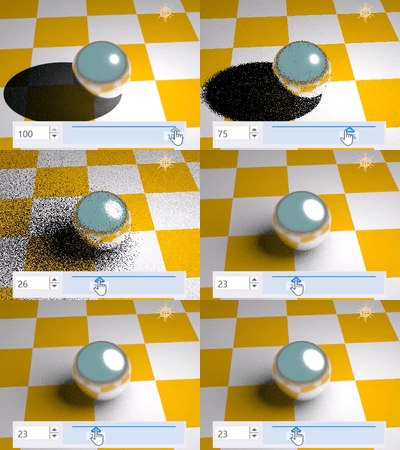
Gölge yoğunluğu
ışık tarafından oluşturulan gölgenin koyuluğunu kontrol eder.
Gölge yoğunluğu değişiklikleri:
- boyutu bir spot ışığı, nokta ışıkve dikdörtgen ışık.
- a'nın açısal çapı yönlü ışık.
- a yarıçapı doğrusal ışık.
Spot ışığı sertliği (Yalnızca spot ışıkları)
ışık noktasının kenar bulanıklığını kontrol eder.
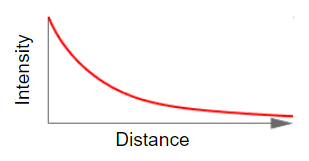
Falloff (Yönlendirici ışıklar hariç)
ışık sahnede dolaştığında aydınlatma yoğunluğunun nasıl değişeceğini belirtir.
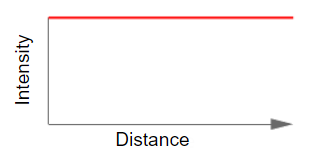
 Constant
Mesafenin ışık yoğunluğu üzerinde hiçbir etkisi yoktur.
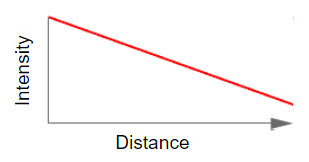
 Doğrusal
Light yoğunluğu sabit bir oranda azalır.
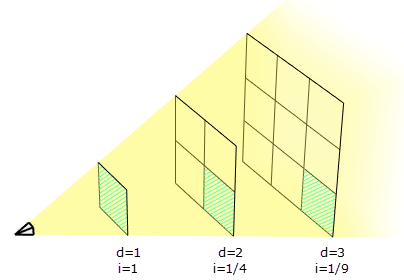
 Ters Kare
Light yoğunluğu azaldıkça azalır Ters Kare Kanunu (1/d2).
Ayrıca bkz.

Anlık Görüntüler
Snapshots komutu kaydeder ve geri yükler Adlandırılmış Görünümler, Adlandırılmış Pozisyonlar, Layer Durumlar, aynı zamanda oluşturma ayarları, nesne ayarları dahil kilitli/gizli durum, görüntüleme modu, malzeme, pozisyon, ışık ayarları, eğri boru, yer değiştirme, kenar yumuşatma, kapatmave kalınlaşma.
| Araç Çubuğu | Menü |
|---|---|
|
|
Render Yönlü Işık Oluştur |

DirectionalLight komutu, paralel ışınlar ve bir yön ile tanımlanan güneş'yi simüle eden bir ışık ekler.
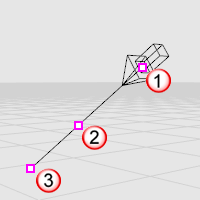
Konum noktası (1), taşıyıcı nokta (2), hedef noktası (3).
Adımlar
- Pick ışık yönünün hedefleneceği bir konum.
- ışık yönü için bir konum seçin.
- Yönlü bir ışık belirli bir yöne doğru parlar. ışık'nin konumu önemli değil: ışık nesne yalnızca ışık'ün parladığı yönü gösterir.
- ışık'nin kontrol noktaları'ını açın ve ışık'ün yönünü ve hedefini düzenlemek için kontrol noktalarını hareket ettirin veya sürükleyin.
- ışık'u yönünü değiştirmeden hareket ettirmek için taşıyıcı noktası (yön vektörünün orta noktasındaki kontrol noktası).
| Araç Çubuğu | Menü |
|---|---|
|
|
Render Doğrusal Işık Oluştur |

LinearLight komutu, bir floresan tüpünü taklit eden bir ışık ekler.
Adımlar
- Pick ışık başlangıcı.
- ışık'ın sonunu seçin.
- Oluşturulan bir (openGL) Görünüm Penceresi'da doğrusal ışıklar, nokta ışıklarla temsil edilir. Doğrusal ışıkların döndürülmesi veya ölçeklendirilmesi, Oluşturulan Görünüm Penceresi içindeki aydınlatmayı etkilemeyecektir.
| Araç Çubuğu | Menü |
|---|---|
|
|
Render Nokta Işığı Oluştur |

PointLight komutu, tek bir konumdan tüm yönlere (omni ışık) ışık yayan bir ışık nesne ekler.
Adımlar
- Pick ışık'ın konumu.
| Araç Çubuğu | Menü |
|---|---|
|
|
Render Rectangular Işık Oluştur |

RectangularLight komutu, bir yönde ışık noktalarından dizi'den ışık yayan dikdörtgen şeklinde bir ışık nesne ekler.
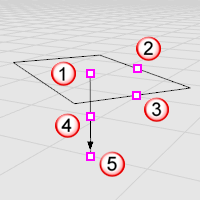
Konum noktası (1), uzunluk kontrolü (2), genişlik kontrolü (3), kaydırma noktası (4), hedef noktası (5).
- ışık'nin kontrol noktaları'ını açın ve ışık'ün yönünü, uzunluğunu, genişliğini ve hedefini düzenlemek için kontrol noktalarını hareket ettirin veya sürükleyin.
- ışık'u yönünü değiştirmeden hareket ettirmek için taşıyıcı noktası (yön vektörünün orta noktasındaki kontrol noktası).
- Oluşturulan bir (openGL) Görünüm Penceresi'da, dikdörtgen ışıklar nokta ışıklarla temsil edilir. Dikdörtgen ışıkların döndürülmesi veya ölçeklendirilmesi, Oluşturulan Görünüm Penceresi içindeki aydınlatmayı etkilemeyecektir.
Adımlar
- Pick ışık'ın başlangıç noktası.
- Bir ışık uzunluğunu seçin.
- ışık genişliğini seçin.
Command-çizgi seçeneği
Target
ışık'ı belirtilen konuma yönlendirir.
| Araç Çubuğu | Menü |
|---|---|
|
|
Render Spot Işık Oluştur |

Spotlight komutu, düşmeli dar bir ışık ışınını yönlendiren modele bir ışık nesne ekler.
Spot ışığı nesne, koni şeklinde görünür. Onun ışık'i yalnızca hedeflenen nesnelerin tam görüntülenmesinde görünür.
Kullanın Properties komutu, ışık'in rengini ve açık veya kapalı durumunu ayarlamak için. Gri gibi daha koyu renkler, sahneyi daha az ışık etkiler.
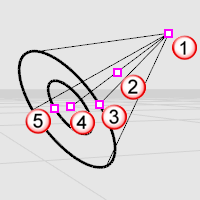
Konum noktası (1), kaydırma noktası (2), yarıçap kontrolü (3), hedef noktası (4), sıcak nokta kontrolü (5).
Adımlar
Komut satırı seçenekleri
DirectionConstraint
Yön kısıtlamaları çember yönünü kısıtlar.
Yok
Merkez, 3 boyutlu uzayda herhangi bir yerde olabilir.
İkinci nokta kullanılarak herhangi bir yere yerleştirilebilir. Asansör modu, nesne yakalamaları veya diğer modelleme yardımcıları.
Dikey
Çalışma Düzlemine dik bir nesne çizer.
Pick merkez ve bir yarıçap veya çap.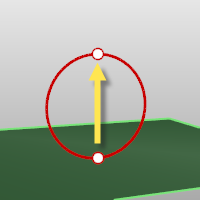
AroundCurve
Bir eğriye dik bir çember çizer.
Bir eğri ve seçmek eğri üzerindeki çember merkezi ve bir yarıçap veya çap seçin.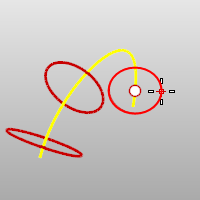
- Spot ışığının kontrol noktaları düğmesini açın ve spot ışığının yönünü, uzunluğunu, ışın açısını, sıcak nokta açısını ve konumunu düzenlemek için kontrol noktaları düğmesini hareket ettirin veya sürükleyin.
- ışık'u yönünü değiştirmeden hareket ettirmek için taşıyıcı noktası (koni ucu ile koni tabanının merkezi arasındaki orta noktadaki kontrol noktası).
- Daha dar konili spot ışıkları, daha geniş konili spot ışıklarından daha fazla ayrıntı üretir.
- Spot ışığının koni'si, ışık aralığını değil, ışık yönünü temsil eder.
- ışık'ın spot ışığının parlaklığı, siz koni'in ucundan uzaklaşsanız bile sabit kalır.
- Spot ışığının uzunluğu ve genişliği birlikte, uzayda spot ışığı tarafından aydınlatılan sonsuzluğun koni şeklini kontrol eder.
- koni'in merkez eksenine çizgi yakın nesneler en parlak şekilde aydınlatılır. Bu parlak tam aydınlatma, koni genişliğinin yarısı kadar devam eder ve ardından koni'ün en dışında yavaşça sıfıra düşer.
- Spot ışığı sertliği tamamen aydınlatılmış bölgeyi kontrol eder. Hiçbir düşüş olmayacak şekilde küçültebilir veya genişletebilirsiniz. Bunun ne yaptığını görmenin en kolay yolu, üzerinde tek bir spot ışığı parlayan bir düzlem oluşturmak ve ardından ne yaptığını görmek için spot ışığı sertliği parametresiyle oynamaktır.
Ayrıca bkz.
Anlık Görüntüler
Snapshots komutu kaydeder ve geri yükler Adlandırılmış Görünümler, Adlandırılmış Pozisyonlar, Layer Durumlar, aynı zamanda oluşturma ayarları, nesne ayarları dahil kilitli/gizli durum, görüntüleme modu, malzeme, pozisyon, ışık ayarları, eğri boru, yer değiştirme, kenar yumuşatma, kapatmave kalınlaşma.

Render
Geçerli render motorunu kullanarak nesneleri render edin.