Join
| Araç Çubuğu | Menü | Shortcut |
|---|---|---|
|
|
Düzenle Birleştir SubD Aracı düzenle > Birleştir |
Ctrl (CMD) + J |

Join komutu, nesneleri tek bir nesne oluşturacak şekilde birbirine bağlar.
Join çizgileri sürekli çizgilere, eğrileri ise sürekli çizgilere dönüştürür çoklu eğriler, yüzeyler ve çoklu yüzeyler çoklu yüzeylere veya katılara.
|
Input |
|---|
|
Notlar
- Join yüzeyleri değiştirmez. Bu sadece yüzey kenarlarının 2x aralığında olup olmadığını görmek için yapılan bir testtir. tolerans. Eğer öyleyse, birleştirilmiş olarak etiketlenirler ve daha fazla katılmaya uygun değillerdir.
- İlk olarak bir eğri seçildiğinde veya alt-nesne seçimi kullanıldığında, yüzey kenarları veya mesh kenarları, bir çoklu çizgi veya çoklu eğri oluşturmak için eğri ile birleştirilebilir.
- Uçtan uca dokunan birleştir eğrileri yapabilirsiniz.
- Nesnelerin seçilme sırası yeni birleştirilen nesne öğesinin katman değerini belirler.
- Temas eden yüzeyleri ve çoklu yüzeyleri birleştir yapabilirsiniz. çıplak kenarlar.
- Dokunmayan birleştir mesh'ler yapabilirsiniz (ayrık mesh'ler).
- Birleştirme, temeldeki yüzey geometrisini değiştirmez. Bitişik nesneleri birbirine "yapıştırır", böylece ağ oluşturma, Boolean işlemleri ve kesişmeler dikişleri boşluk olmadan geçebilir.
- Bir yüzey geometrisini bir boşluğu dolduracak şekilde değiştirmek için şunu kullanın: MatchSrf veya boşluğu, tarafından oluşturulan yeni bir yüzey ile doldurun FilletSrf, BlendSrf, BlendEdge, FilletEdge, NetworkSrfveya Patch.
- İki bitişik yüzeyi tek bir yüzey olarak değiştirmek için şunu kullanın: MergeSrf. ayarına özellikle dikkat edin. Smooth İstediğiniz geometriyi elde etme seçeneği.
- Farklı derecelerdeki eğriler birleştirildiğinde dereceler ve kontrol noktaları değişmeyecektir.
Adımlar
- Nesneleri (eğriler, yüzeyler, çoklu yüzeyler veya mesh'ler) birleştir'e dönüştürün seçin.
Kullanım SelChain uçtan uca dokunan bir eğri dizisi seçmek için.
Nesneleri tek tek seçmek için
- Bir nesne (eğri, yüzey, çoklu yüzey veya mesh) seçin.
- Sonraki nesne öğesini seçin.
Bir yüzey kenarı'ı eğri ila birleştir olarak seçmek için, bkz. alt-nesne seçimi. - birleştir için nesneleri seçmeyi tamamladığınızda, Enter tuşuna basın.
 Kullanım Kılavuzu - Eğrileri ve Yüzeyleri Düzenle
Komut satırı seçenekleri
Geri Al
Geri Al seçeneği, son seçilen nesne öğesini birleştir işleminden kaldırır.
JoinDisjointMeshes = Yes | No
JoinDisjointMeshes seçeneği, tek bir nesneye dokunmayan mesh'ler'nin birleştirilmesine izin verir.
-
İçinde çıplak mesh köşeler Mutlak tolerans hizalanacak.
Bakınız: SplitDisjointMesh komutu.
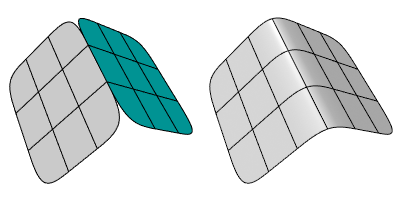
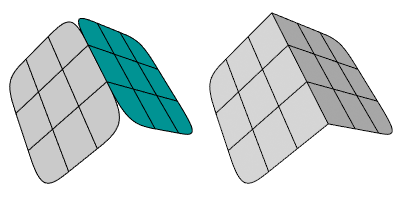
SubDJoinedEdges = Yes | No
SubD kenarların nasıl birleştirileceğini belirtir.
|
|
Düzleştir |
Crease |
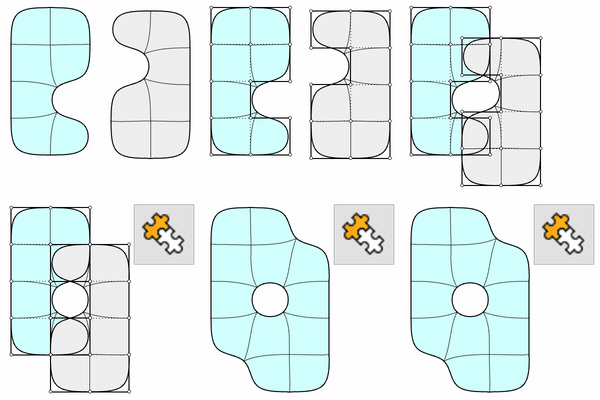
SubDSymmetry = Preserve | Discard
Tarafından oluşturulan bir SubD'a katılırken Reflect veya Symmetry komutu ile diğer SubDs arasında ve sonuç simetrik olduğunda, bu seçenek, birleştirilen SubD üzerinde Yansıtma veya Simetri bağlantısının korunacağını veya atılacağını belirler.
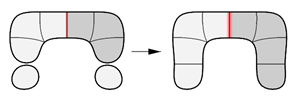
Hidden komutu-çizgi Seçenekler
SelChain
süreklilik koşullarına göre bağlı eğrileri veya kenarları seçer.
|
Araç Çubuğu |
Menü |
|---|---|
|
|
Düzenle JoinCopy |



JoinCopy komutu seçilen nesneleri çoğaltır ve kopyaları birleştirir.
JoinCopy ve Join Komutlar teknik olarak aynıdır. Tek fark, JoinCopy öğesinin giriş nesnelerini silmemesidir.
Komut satırı seçenekleri
Geri Al
Geri Al seçeneği, son seçilen nesne öğesini birleştir işleminden kaldırır.
JoinDisjointMeshes = Yes | No
JoinDisjointMeshes seçeneği, tek bir nesneye dokunmayan mesh'ler'nin birleştirilmesine izin verir.
-
İçinde çıplak mesh köşeler Mutlak tolerans hizalanacak.
Bakınız: SplitDisjointMesh komutu.
SubDJoinedEdges = Yes | No
SubD kenarların nasıl birleştirileceğini belirtir.
|
|
|
Düzleştir |
Crease |
SubDSymmetry = Preserve | Discard
Tarafından oluşturulan bir SubD'a katılırken Reflect veya Symmetry komutu ile diğer SubDs arasında ve sonuç simetrik olduğunda, bu seçenek, birleştirilen SubD üzerinde Yansıtma veya Simetri bağlantısının korunacağını veya atılacağını belirler.
Hidden komutu-çizgi Seçenekler
SelChain
süreklilik koşullarına göre bağlı eğrileri veya kenarları seçer.