Seçim komutları
Özel seçim komutları Nesne Özellikleri ile seçim yapmanızı sağlar.
 Kullanım Kılavuzu - Object Seçimi
Seçim kategorileri
nesne temellerini seçin
Tek bir tıklamayla tek nesneleri seçmek için
- Seçmek için bir nesne öğesine tıklayın.
- Seçimi kaldırmak için nesnelerden uzağa tıklayın.
Nesneleri pencere dikdörtgenine göre seçmek için
- Bir pencere seçimi kullanmak için bir seçim dikdörtgenini soldan sağa sürükleyin.
Note
-
Pencere seçimi yaptığınızda seçim dikdörtgeninin tamamen içine alınmış nesneler seçilir.
-
Farenin her zaman bir pencere veya geçiş seçimini kullanmasını sağlamak için bkz. Fare Options, Fare grubu seçimi.
-
Ara SelectionWindowStrokeColor ve SelectionWindowFillColor içinde Araçlar > Options > Gelişmiş Pencere seçim dikdörtgeninin renklerini değiştirmek için.

Bakınız: SelWindow
Nesneleri kesişen dikdörtgene göre seçmek için
- Geçişli seçim yapmak için seçim dikdörtgenini sağdan sola sürükleyin.
Bakınız: SelCrossing
Note
-
Geçişli seçim yaptığınızda, seçim dikdörtgeninin içindeki veya kısmen içindeki tüm nesneler seçilir.
-
Farenin her zaman bir pencere veya geçiş seçimini kullanmasını sağlamak için bkz. Fare Options, Fare grubu seçimi.
-
Ara SelectionWindowCrossingStrokeColor ve SelectionWindowCrossingFillColor içinde Araçlar > Options > Gelişmiş Geçiş seçim dikdörtgeninin renklerini değiştirmek için.

Seçime nesne eklemek için
-
Basın ve basılı tutun Shift tek nesnelere tıklarken veya bir pencereyi kullanırken veya geçiş yaparken.
Shift +
 veya
veya
Seçimden nesneleri kaldırmak için
-
Basın ve basılı tutun Ctrl(CMD) tek nesnelere tıklarken veya bir pencereyi kullanırken veya geçiş yaparken.
Ctrl(CMD) +
veya -
Biri diğerinin arkasında olan iki gölgeli nesne seçildiğinde, Ctrl(CMD)+arkadaki nesne tel çerçevesine tıklandığında, öndeki nesne değil, seçimi kaldırılır.
-
Seçim Menüsü
İmleç alanında birden fazla nesne yığılmış görünüyorsa ve Rhino hangisini seçmek istediğinizi belirleyemezse, Seçim menü görünür.
Seçim menü açıldığında, mevcut nesne ve listedeki tanımı vurgulanır.
Bir nesne seçmek için
- Seçim menü listesinde istenen nesne isim öğesine tıklayın ve sol fare düğme.
veya - tıklayın sol fare düğme nesne isim listesi arasında geçiş yapmak için orijinal seçim noktasında.
- tıklayın sağ fare düğme şu anda vurgulanan nesne isim'yi kabul etmek için.
veya
- Kullanın fare tekerleği Listede gezinmek için
- tıklayın sağ fare düğme şu anda vurgulanan nesne isim'yi kabul etmek için.
Seçim sürecini iptal etmek için
- Hiçbiri'ni tıklayın.
- Nesnelerden uzağa tıklayın.
- Başka bir nesne öğesine tıklayın.
menü seçimini yapılandırmak için bkz.: Seçim menü Optionsveya Seçim menü başlık çubuğuna sağ tıklayın.
Nesnelerin alt parçalarını seçin
Pek çok komut için, dar bir alanda seçimi kısıtlamanıza izin vermek amacıyla nesnelerin alt parçalarını veya belirtilen nesne türlerini seçebilirsiniz.
Örnekler şunları içerir:
- Curve ve yüzey kontrol noktaları
- çoklu yüzey ve ekstrüzyon yüzleri ve kenar eğrileri
- yüzey kenarı eğriler
- Mesh köşeler, yüzler, sınırlar ve kenarlar
- SubD noktalar, yüzler, sınırlar ve kenarlar.
- Bir grup içindeki nesneler ve alt nesneler
- Çoklu eğri ve çoklu çizgi segmentleri
- Surface, çoklu yüzeyler ve ekstrüzyon nesne köşeler. Bunlar, tarafından etkinleştirilen noktaların eşdeğeridir. SolidPtOn.
- Blok örneklerindeki tüm nesneler.
Alt nesneleri fareyle seçme
Bir komutu başlamadan önce (ön seçim) veya komutu sırasında (seçim sonrası) fareyle alt nesneleri seçebilirsiniz.
Fareyle alt-nesne parçaları seçmek için
-
Basın ve basılı tutun Ctrl(CMD) + Shift ve sol fare tıklaması, pencere veya geçiş.
Ctrl(CMD) + Shift +
veya
Fareyle alt nesne parçaların seçimini kaldırmak için
-
Basın ve basılı tutun Ctrl(CMD) ve sol fare tıklaması, pencere veya geçiş.
Ctrl(CMD) +
veya
Bloklara ilişkin kısıtlamalar:
- Yalnızca bloklardaki nesnelerin tamamı seçilebilir.
Örneğin, bir blokta bir kutu seçebilirsiniz ancak yüzlerini veya kenarlarını seçemezsiniz. - İç içe geçmiş bloklardaki nesnelerin tamamı ve alt nesneleri seçilemez.
komut-çizgi filtresiyle alt parçaları seçin
Command-çizgi seçim filtreleri, komut başladıktan sonra (seçim sonrası) nesneleri seçmenizi isteyen komutlar için daha sınırlı bir alt nesne kümesi üzerinde çalışır. Bu komutlar, nesnenin bir alt kısmını veya nesnenin tamamı yerine belirli nesneleri seçmek için filtreleri kullanmanızı sağlar.
Bir nesnenin bir alt parçasını bir komutu'a giriş olarak seçmek için şunu yazın:
Alt-nesne parçalar, yakalama araçları kullanılarak seçilebilir ve seçimleri kaldırılabilir: SelWindow ve SelCrossing, Lasso, SelBrush, SelCircular, SelBoundary, SelVolumeSphereve SelBox.
Ön seçim/Son seçim
nesne girişi gerektiren komutlar için nesneler, komut başlamadan önce veya sonra seçilebilir. Command istemleri veya Seçenekler iki yöntemde biraz farklı olabilir. Nesneler önceden seçildiğinde olasılıklar şunları içerir:
- komut nesnelerin kullanılabileceğini belirler ve daha fazla sorulmadan devam eder.
- komut devam edebilir ancak sonuç beklenmedik olabilir.
- komut hangi nesnelerin kullanılacağını belirleyemiyor ve önceden seçilen nesnelerin seçimi kaldırılıyor ve belirli nesneleri yeniden seçmeniz isteniyor.
- Options, komut istem öğesinde görünmeyebilir.
| Araç Çubuğu | Menü |
|---|---|
|
|
|


komut Seç nesneleri seçer.
Adımlar
- Seçmek için bir nesne öğesine tıklayın.
Kullanım Kılavuzu - Object Seçimi
| Araç Çubuğu | Menü | Shortcut |
|---|---|---|
|
|
Düzenle Nesneleri Seçin > Tüm Nesneler |
Ctrl (CMD) + A |

SelAll komutu tüm nesneleri seçer.
| Araç Çubuğu | Menü | Shortcut |
|---|---|---|
|
|
Düzenle Nesneleri Seçin > Yok |
Esc |

SelNone komutu tüm nesnelerin seçimini kaldırır.
SelNone komutu, önceden seçilmiş nesneleri temizlemek için bir komutu içinde çalışmaz.
| Araç Çubuğu | Menü | Shortcut |
|---|---|---|
|
|
|
C |
SelCrossing komutu bir ile seçer geçiş penceresi.
Adımlar
- Nesneleri çevreleyen veya kesişen bir seçim dikdörtgenini sürükleyin.
|
Araç Çubuğu |
Menü |
|---|---|
|
|
Düzenle Nesneler'i seçin > Alan ve Hacim Seç > Rectangular |

SelRectangular komutu, bazı kontroller Seçenekler ile normal pencere seçimi eylemini taklit eder.
Adımlar
-
komut'ı başlatın.
-
komut-çizgi Seçenekler öğesini seçin.
-
Görünüm Penceresi içine bir seçim dikdörtgeni çizin.
Komut satırı seçenekleri
SelectionMode
Pencere
Seçim bölgesinin tamamen içindeki nesneleri seçer.
Crossing
Seçim bölgesinin içindeki nesneleri tamamen veya kısmen seçer.
InvertWindow
Seçim bölgesinin tamamen dışındaki nesneleri seçer.
InvertCrossing
Seçim bölgesinin tamamen veya kısmen dışındaki nesneleri seçer.
SelectThroughObjects
Diğerlerinin arkasında kapatılan (görünmeyen) nesnelerin veya alt nesnelerin seçilip seçilemeyeceğini belirtir.
| Araç Çubuğu | Menü | takma ad |
|---|---|---|
|
|
|
W |
SelWindow komutu bir ile seçer çevreleyen pencere.
Adımlar
- Nesneleri çevreleyen bir seçim dikdörtgenini sürükleyin.
| Araç Çubuğu | Menü |
|---|---|
|
Geometri Düzeltme
|
Düzenle Nesneleri Seçin > Invert |

Invert komutu seçili tüm nesnelerin seçimini kaldırır ve daha önce seçilmemiş tüm görünür nesneleri seçer.
| Araç Çubuğu | Menü |
|---|---|
|
|
Analiz Teşhis > Hatalı Nesneleri Seç |

SelBadObjects komutu, geçmeyen tüm nesneleri seçer Check.
nesne öğesini silin veya yeniden oluştur yapın.
| Araç Çubuğu | Menü |
|---|---|
|
|
Düzenle Nesneleri Seçin > Görünür Yüzeyler ve Mesh'ler |

SelVisible komutu, geçiş seçimiyle etkin Görünüm Penceresi içindeki diğer nesnelerin önünde bulunan tüm yüzeyleri veya mesh'ler seçer.
Adımlar
- Bir geçiş seçimini sürükleyin.
Not:SelVisible komutu, modeldeki diğer nesnelerle hiçbir ilişkisi olmayan kendi çizim listeleri kullanılarak çizildikleri için blok örnekleriyle çalışmaz.
| Araç Çubuğu | Menü |
|---|---|
|
|
Düzenle Nesneleri Seçin > Alan ve Hacim Seç > Küçük Nesneler |

SelSmall komutu belirtilen boyuttan daha küçük olan tüm nesneleri seçer.
| Araç Çubuğu | Menü |
|---|---|
|
|
Düzenle Nesneleri Seç Alan ve Hacim Seç Lasso kontrol noktaları > kontrol noktalarını seçin > Lasso |

Lasso komutu, nesneleri etraflarına düzensiz bir şekil çizerek seçer.
Kement, şurada ayarlanan İzleme çizgileri rengini kullanır: Renk Options.
Komut satırı seçenekleri
SelectionMode
Pencere
Kement yolunun tamamen içindeki nesneleri seçer.
Crossing
Kement yolunun içinden geçen veya tamamen içinde bulunan nesneleri seçer.
InvertWindow
Kement yolunun tamamen dışındaki nesneleri seçer.
InvertCrossing
Kement yolunun üzerinden geçen veya tamamen dışında kalan nesneleri seçer.
SelectThroughObjects
Diğerlerinin arkasında kapatılan (görünmeyen) nesnelerin veya alt nesnelerin seçilip seçilemeyeceğini belirtir.
Geri Al
Kement yolunun son noktasını kaldırır.
Note
-
Görünüm Penceresi sınırlarının dışında kalan ancak nesne seçiminin sınırları içindeki nesneler seçilebilir.
-
görünüm, görünüm'e daha fazla nesne getirmek için seçim sırasında kaydırılabilir.
-
Kullanın CullControlPolygon komutu nesnelerin arkasındaki kontrol noktaları ve mesh köşelerini gizlemek için.
-
Kullanım Seçim Filtreleri Hangi tür nesnelerin/alt nesnelerin seçilebileceğini değiştirmek için.
| Araç Çubuğu | Menü |
|---|---|
|
|
Düzenle Nesneleri Seçin > Alan ve Hacim Seçimi > Sınır |

SelBoundary komutu, kapalı bir eğri tarafından tanımlanan görünüm tabanlı sınıra sahip nesneleri seçer.
Komut satırı seçenekleri
SelectionMode
Pencere
Tamamen eğri sınırının içindeki nesneleri seçer.
Crossing
Tamamen veya kısmen eğri sınırının içindeki nesneleri seçer.
InvertWindow
eğri sınırının tamamen dışındaki nesneleri seçer.
InvertCrossing
Tamamen veya kısmen eğri sınırının dışındaki nesneleri seçer.
Precise
Evet
Seçim telinin sınırı sınır olarak kullanılır.
Test, ekran alanında çift duyarlıklı kayan noktada yapılır. nesne öğesinin herhangi bir kısmı seçim sınırının biraz dışındaysa dahil edilmeyecektir.
Hayır
Sınırdan bir seçim maskesi Bitmap oluşturulur ve nesneler bu maskeye göre test edilir.
Test, seçim sınırı çevresine etkili bir şekilde ortalama yarım piksel genişliğinde bulanık bölge ekleyen bir Bitmap seçim maskesi kullanılarak yapılır. Görsel olarak dahil edilmesi gerekiyormuş gibi görünen ancak aslında kısmen sınırın dışında kalan nesneler yine dahil edilir.
| Araç Çubuğu | Menü |
|---|---|
|
|
Düzenle Nesneleri Seçin > Alan ve Hacim Seçimi > Fırça |

SelBrush komutu, kalın bir fırça darbesini boyamaya dayalı olarak nesneleri seçer.
Adımlar
-
Konturu çizmek için tıklayıp sürükleyin veya art arda tıklayın.
Varsayılan olarak çapraz seçimi kullanır: konturun dokunduğu nesneler seçilir.
Kullanım Seçim Filtreleri Hangi tür nesnelerin/alt nesnelerin seçilebileceğini değiştirmek için.
Komut satırı seçenekleri
Eğri
Fırça darbesini temsil eden mevcut bir eğri seçin.
Çoklu Çizgi
EvetTıklamalar arasında düz kontur çizin. |
HayırSerbest elle vuruş çizin. |
SelectionMode
Pencere
Nesneleri tamamen fırça darbesinin içinde seçer.
Crossing
Nesneleri tamamen veya kısmen fırça darbesinin içinde seçer.
InvertWindow
Fırça darbesinin tamamen dışındaki nesneleri seçer.
InvertCrossing
Nesneleri tamamen veya kısmen fırça darbesinin dışında seçer.
BrushWidth
Fırça genişliğini piksel cinsinden belirtir.
Veya tutun Shift Fırça boyutunu dinamik olarak değiştirmek için imleci yukarı (boyutu büyüt) veya aşağı (boyutu küçült) hareket ettirin.
SelectThroughObjects
Diğerlerinin arkasında kapatılan (görünmeyen) nesnelerin veya alt nesnelerin seçilip seçilemeyeceğini belirtir.
RealTimeSelection
Evet
Fırça çember nesnelere dokunduğunda anında seçin. Fırça darbeleri görüntülenmiyor.
- Basılı tutun Ctrl(CMD) Nesnelerin seçimini kaldırmak için
- Basılı tutun Ctrl(CMD) + Shift Alt nesneleri seçmek için
Hayır
komut sona erdiğinde konturların altındaki nesneleri seçin.
| Araç Çubuğu | Menü |
|---|---|
|
|
Düzenle kontrol noktaları > kontrol noktalarını seçin > Fırça |

SelBrushPoints komutu seçer noktalar, kontrol noktalarıve bir içindeki noktalar nokta bulutu Fırça darbesini simüle etmek için fareyi sürükleyerek.
Seçimi kaldırmak için tuşuna basın Ctrl Seçilen noktaları fırçalarken.
Komut satırı seçenekleri
BrushWidth
Fırça genişliğini piksel cinsinden belirtir.
| Araç Çubuğu | Menü |
|---|---|
|
|
|

SelFence komutu, nesneler arasında bir çizgi çizmeye dayalı olarak nesneleri seçer. Yalnızca çizgi tarafından kesilen nesneler seçilir.
Command-çizgi seçeneği
Eğri
Seçici olarak mevcut bir eğri seçin.
| Araç Çubuğu | Menü |
|---|---|
|
|
Düzenle Nesneler'i seçin > Alan ve Hacim Seç > Dairesel |

SelCircular komutu, nesneleri seçmek için görünüm düzlem üzerinde bir çember çizer.
SelectionMode
Pencere
Tamamen çemberin içindeki nesneleri seçer.
Crossing
çember içindeki nesneleri tamamen veya kısmen seçer.
InvertWindow
Tamamen çemberin dışındaki nesneleri seçer.
InvertCrossing
Tamamen veya kısmen çemberin dışında kalan nesneleri seçer.
| Araç Çubuğu | Menü |
|---|---|
|
|
Düzenle Nesneleri Seçin > Alan ve Hacim Seçimi > Kutu |

SelBox komutları, kutu şeklindeki bir hacmin içinde/dışında/geçen nokta örneklerine sahip nesneleri seçer.
Dahil edilmemesi gereken nesneleri seçmeyecektir ancak nokta örnekleri kutu seçimini kaçırırsa, nesne öğesini kaçırabilir.
SelectionMode
Pencere
Tamamen kutu içindeki nesneleri seçer.
Crossing
kutu içindeki nesneleri tamamen veya kısmen seçer.
InvertWindow
kutu'ın tamamen dışındaki nesneleri seçer.
InvertCrossing
Tamamen veya kısmen kutu dışındaki nesneleri seçer.
| Araç Çubuğu | Menü |
|---|---|
|
|
Düzenle Nesneleri Seçin > Alan ve Hacim Seçimi > Boru |
SelVolumePipe komutu boru şeklindeki bir hacmin içindeki, dışındaki veya içinden geçen nesneleri seçer.
SelectionMode
Pencere
Tamamen borunun içindeki nesneleri seçer.
Crossing
Borunun içindeki nesneleri tamamen veya kısmen seçer.
InvertWindow
Borunun tamamen dışındaki nesneleri seçer.
InvertCrossing
Borunun tamamen veya kısmen dışındaki nesneleri seçer.
| Araç Çubuğu | Menü |
|---|---|
|
|
Düzenle Nesneleri Seçin > Alan ve Hacim Seçimi > Küre |

SelVolumeSphere komutu küresel bir hacmin içindeki, dışındaki veya içinden geçen nesneleri seçer.
Komut satırı seçenekleri
SelectionMode
Pencere
Tamamen küre içindeki nesneleri seçer.
Crossing
küre içindeki nesneleri tamamen veya kısmen seçer.
InvertWindow
küre'ın tamamen dışındaki nesneleri seçer.
InvertCrossing
Tamamen veya kısmen küre dışındaki nesneleri seçer.
| Araç Çubuğu | Menü |
|---|---|
|
|
|

SelVolumeObject komutu kapalı bir ekstrüzyon nesne, yüzey, çoklu yüzey veya mesh içindeki, dışındaki veya kesişen nesneleri seçer.
Komut satırı seçenekleri
SelectionMode
Pencere
nesne seçiminin içindeki nesneleri tamamen seçer.
Crossing
nesne seçiminin içindeki nesneleri tamamen veya kısmen seçer.
InvertWindow
Seçimin tamamen dışında kalan nesneleri nesne seçer.
InvertCrossing
Tamamen veya kısmen nesne seçiminin dışındaki nesneleri seçer.
| Araç Çubuğu | Menü |
|---|---|
|
|
Düzenle Object Özelliğine göre seç > Ek Açıklama Stiline Göre |

SelAnnotationStyle komutu, stillerine göre ek açıklama nesnelerini seçer.
| Araç Çubuğu | Menü |
|---|---|
|
|
Düzenle Nesneleri Seçin > Ölçüler |

SelDim komutu tüm boyutları seçer.
| Araç Çubuğu | Menü |
|---|---|
|
|
Düzenle Nesneler'i seçin > Stili geçersiz kılınan ölçüler |
SelDimOverride komutu, stil ayarları değiştirilmiş ve ilişkili ek açıklama stilleri'dan farklı olan boyut nesnelerini seçer.
-
Boyut metni değişikliği göz ardı edilir.
-
Metni sığdır ayar göz ardı edilir.
Ayrıca bkz.

SelDimTextOverride
Varsayılan olmayan boyut metnine sahip boyut nesnelerini seçer.
|
Araç Çubuğu |
Menü |
|---|---|
|
|
Düzenle Nesneler'i seçin > Metni geçersiz kılınan ölçüler |
SelDimTextOverride komutu, varsayılan olmayan boyut metnine sahip boyut nesnelerini seçer.
Ayrıca bkz.

SelDimOverride
Stil ayarları değiştirilmiş ve ilişkili ek açıklama stilleri'dan farklı olan boyut nesnelerini seçer.
| Araç Çubuğu | Menü |
|---|---|
|
|
|

SelDot komutu tüm ek açıklama noktalarını seçer.
|
Araç Çubuğu |
Menü |
|---|---|
|
|
Düzenle Object Özelliğine göre seç > Annotation Yazı tipine göre |

SelFontUse komutu ek açıklamaları yazı tiplerine göre seçer.
Adımlar
-
komut'ı başlatın.
Bir iletişim kutusu, geçerli modeldeki veya montaj alanındaki ek açıklamalar tarafından kullanılan yazı tiplerini (kilitli, gizli, seçili veya bloklar halinde olmayan) listeler.
-
Listeden bir yazı tipi seçin.
Basılı tutun Shift veya Ctrl(CMD) Daha fazla yazı tipi seçmek için
| Araç Çubuğu | Menü |
|---|---|
|
|
Düzenle Nesneleri Seçin > Kılavuz Çizgileri |
SelLeader komutu tüm kılavuz çizgilerii seçer.
| Araç Çubuğu | Menü |
|---|---|
|
|
Düzenle Nesneleri Seçin > Metin |

SelText komutu tüm metni seçer.
|
Araç Çubuğu |
Menü |
|---|---|
|
|
Düzenle Boyut Türleri > Açısal Boyutlar |

SelDimAngular komutu tümünü seçer açısal boyut nesneler.
|
Araç Çubuğu |
Menü |
|---|---|
|
|
Düzenle Boyut Türleri > Merkez İşaretleri |

SelDimCentermark komutu tümünü seçer merkez işareti boyutu nesneler.
|
Araç Çubuğu |
Menü |
|---|---|
|
|
Düzenle Boyut Türleri > Doğrusal Boyutlar |

SelDimLinear komutu tümünü seçer doğrusal boyut nesneler.
|
Araç Çubuğu |
Menü |
|---|---|
|
|
Düzenle Boyut Türleri > Ordinat Boyutlar |

SelDimOrdinate komutu tümünü seçer koordinat boyutu nesneler.

| Araç Çubuğu | Menü |
|---|---|
|
|
Düzenle kontrol noktaları > kontrol noktalarını seçin > Sonraki U'yu Ekle |

AddNextU komutu, seçime pozitif u yönünde kontrol noktası ekler.
| Araç Çubuğu | Menü |
|---|---|
|
|
Düzenle kontrol noktaları > kontrol noktalarını seçin > Sonraki V'yi Ekle |

AddNextV komutu, seçime pozitif v yönünde kontrol noktası ekler.
| Araç Çubuğu | Menü |
|---|---|
|
|
Düzenle kontrol noktaları > kontrol noktalarını seçin > Önceki U'yu Ekle |

AddPrevU komutu, seçime negatif u yönünde kontrol noktası ekler.
| Araç Çubuğu | Menü |
|---|---|
|
|
Düzenle kontrol noktaları > kontrol noktalarını seçin > Önceki V'yi Ekle |

AddPrevV komutu, seçime negatif v yönünde kontrol noktası ekler.
| Araç Çubuğu | Menü |
|---|---|
|
|
Düzenle kontrol noktaları > kontrol noktalarını seçin > Sonraki U |

NextU komutu, pozitif u yönünde kontrol noktası öğesini seçer.
| Araç Çubuğu | Menü |
|---|---|
|
|
Düzenle kontrol noktaları > kontrol noktalarını seçin > Sonraki V |

NextV komutu, pozitif v yönünde kontrol noktası öğesini seçer.
| Araç Çubuğu | Menü |
|---|---|
|
|
Düzenle kontrol noktaları > kontrol noktalarını seçin > Önceki U |

PrevU komutu, negatif u yönünde kontrol noktası öğesini seçer.
| Araç Çubuğu | Menü |
|---|---|
|
|
Düzenle kontrol noktaları > kontrol noktalarını seçin > Önceki V |

PrevV komutu, negatif v yönünde kontrol noktası öğesini seçer.
| Araç Çubuğu | Menü |
|---|---|
|
|
|

SelControlPoint komutu tümünü seçer kontrol noktaları eğri veya yüzey üzerinde.
| Araç Çubuğu | Menü |
|---|---|
|
|
|

SelControlPointRegion komutu bir aralık seçer kontrol noktaları eğri veya yüzey üzerinde.
Note
- Eğer eğri veya yüzey kontrol noktaları önceden seçilmişse, komut, seçilen kontrol noktaları tarafından belirlenen limitler arasındaki tüm kontrol noktalarını kapsayacak şekilde seçimi genişletir.
- Hiçbir şey seçili değilse, komut bir eğri veya yüzey seçmeyi ister ve ardından seçilecek kontrol noktaları bölgesini tanımlayan iki nokta ister.
| Araç Çubuğu | Menü |
|---|---|
|
|
Düzenle kontrol noktaları > kontrol noktalarını seçin > Bağlı |

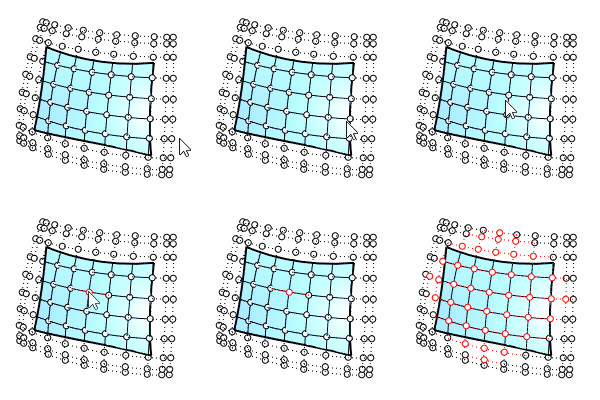
SelConnected komutu, bir eğri, yüzey, mesh veya SubD'nin bitişik kontrol noktaları'ını seçer.
Ayrıca bitişik SubD yüzey noktalarını da seçer (tarafından açılır) EditPtOn ).
| Araç Çubuğu | Menü |
|---|---|
|
|
Düzenle kontrol noktaları > kontrol noktalarını seçin > U'yi Seç |

SelU komutu, u yönündeki tüm kontrol noktalarını seçer.
Not:
Ne zaman çokgen kontrolünü seçilebilir yap etkinleştirildiğinde, bir kontrol çokgen çift tıklatıldığında satırdaki tüm kontrol noktaları seçilir. Basılı tutun Ctrl(CMD) ve seçimdeki kontrol noktaları satırının seçimini kaldırmak için çift tıklayın.
| Araç Çubuğu | Menü |
|---|---|
|
|
Düzenle kontrol noktaları > kontrol noktalarını seçin > UV Seç |

SelUV komutu, u ve v yönlerindeki tüm kontrol noktalarını seçer.
Not:
Ne zaman çokgen kontrolünü seçilebilir yap etkinleştirildiğinde, bir kontrol çokgen çift tıklatıldığında satırdaki tüm kontrol noktaları seçilir. Basılı tutun Ctrl(CMD) ve seçimdeki kontrol noktaları satırının seçimini kaldırmak için çift tıklayın.
| Araç Çubuğu | Menü |
|---|---|
|
|
Düzenle kontrol noktaları > kontrol noktalarını seçin > V Seç |

SelV komutu v yönündeki tüm kontrol noktalarını seçer.
| Araç Çubuğu | Menü |
|---|---|
|
|
Düzenle Nesneler'i seçin > Kırpma Düzlemleri |

SelClippingPlane komutu tüm kırpma düzlemlerini seçer.
|
Araç Çubuğu |
Menü |
|---|---|
|
V8'deki yenilikler
|
Düzenle Nesneler'i seçin > Viewport'da Düzlemleri Kırpmak |


SelClippingPlaneInViewport komutu geçerli modeli veya ayrıntıyı Görünüm Penceresi kırpan kırpma düzlemlerini seçer.
Adımlar
- Bir model seçin Görünüm Penceresi veya bir düzende bir ayrıntıyı görünüm etkinleştirin.
- komut komutunu çalıştırın.
|
Araç Çubuğu |
Menü |
|---|---|
|
|
|
SelDetail komutu geçerli Düzen görünüm penceresindeki tüm Detay görünümü dikdörtgenlerini seçer.
| Araç Çubuğu | Menü |
|---|---|
|
|
Düzenle Nesneleri Seçin > Uzatmalar |

SelExtrusion komutu, ışık ağırlıklı ekstrüzyonlar olarak oluşturulan tüm nesneleri seçer.
| Araç Çubuğu | Menü |
|---|---|
|
|
Düzenle Nesneleri Seçin > Taramalar |

SelHatch komutu tarama nesnelerini seçer.
|
Araç Çubuğu |
Menü |
|---|---|
|
|
SelHatchPattern komutu, tarama nesnelerini tarama desenleri ile seçer.
Options
 Arama modeli isim
Yalnızca adlarında metin dizesini içeren kalıpları listelemek için bir metin dizesi yazın.
+/- Seçim sütunu
Desenlerin seçili durumu.
-
Tüm desenleri seçmek veya seçimi kaldırmak için +/- başlığına tıklayın.
Name
Modelde halihazırda kullanılan desenlerin adları.
-
Listeyi artan veya azalan alfabetik sıraya göre sıralamak için Name başlığına tıklayın.
-
Bir model seçmek için Name veya Seçim sütununa tıklayın. Sürekli olmayan veya aralık seçimi yapmak için Ctrl (CMD) veya Shift tuşunu basılı tutun.
Pattern
Her desenin görsel önizlemesi.
Seç
Görünüm Pencereleri'da tarama nesnelerini seçerek desenleri seçin.
| Araç Çubuğu | Menü |
|---|---|
|
|
Düzenle Nesneleri Seçin > Işıklar |

SelLight komutu tüm ışıkları seçer.
| Araç Çubuğu | Menü |
|---|---|
|
|
|
SelMappingWidget komutu tüm doku eşleme widget'larını seçer.
| Araç Çubuğu | Menü |
|---|---|
|
|
|
SelNamedViewWidget komutu tümünü seçer görünüm widget'ı adlı nesneler.
|
Araç Çubuğu |
Menü |
|---|---|
|
|
Teknik Çizim Bölümler > Yetim Çizimleri Seç |

SelOrphanDrawings komutu, kaynak kırpma düzlemleri artık mevcut olmayan kırpma çizimlerini seçer.
| Araç Çubuğu | Menü |
|---|---|
|
|
|

SelPicture komutu ile oluşturulan tüm nesneleri seçer. Picture komutu.
| Araç Çubuğu | Menü |
|---|---|
|
|
Düzenle Nesneleri Seçin > Eğriler |

SelCrv komutu tüm eğrileri seçer.
| Araç Çubuğu | Menü |
|---|---|
|
|
|

SelShortCrv komutu, belirtilen uzunluktan daha kısa olan tüm eğrileri seçer.
| Araç Çubuğu | Menü |
|---|---|
|
|
|

SelOpenCrv komutu tüm açık eğrileri seçer.
| Araç Çubuğu | Menü |
|---|---|
|
|
|

SelPlanarCrv komutu tüm düzlemsel eğrileri seçer.
| Araç Çubuğu | Menü |
|---|---|
|
|
|

SelClosedCrv komutu tüm kapalı eğrileri seçer.
| Araç Çubuğu | Menü |
|---|---|
|
|
Düzenle Nesneleri Seçin > Zincir |

SelChain komutu, uçtan uca temas eden eğri veya yüzey kenarları seçer.
Nesneleri zincirleme seçmek için
-
Zincir seçimini kabul eden bir komutu içine şunu yazın: zincir.
-
Ilk zincir segmenti seçin.
Zincir seçimi, ilk seçilen bölümle aynı türden (eğri veya kenar) bölümleri tercih eder.
Komut satırı seçenekleri
ChainContinuity
Seviyeyi kontrol eder süreklilik Seçilecek segmentler arasında gerekli olan
İpucu: Teğet süreklilik ile bağlantılı tüm eğrileri seçmek veya seçimi kaldırmak için bir eğri üzerine çift tıklayabilir veya Ctrl (CMD) + çift tıklayabilirsiniz.
Yön
Forward
Pozitif eğri eğrileri seçer yön.
Backward
Negatif eğri eğrileri seçer yön.
Both
Hem pozitif hem negatif eğri eğrileri seçer yön.
GapTolerance
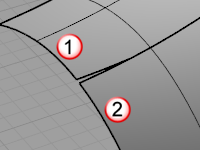
İki kenar/eğri arasındaki boşluk bu değerden küçükse zincir seçimi boşluğu göz ardı edecek ve bir sonraki parçayı seçecektir.
AngleTolerance
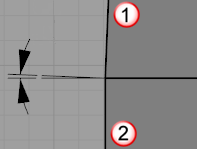
süreklilik, teğetlik olarak ayarlandığında, iki kenar/eğri arasındaki açı bu değerden küçükse, zincir seçimi, süreklilik kriterlerinin karşılandığını dikkate alacak ve sonraki segmenti seçecektir.
Geri Al
Son segment seçimini geri al.
Next
Sonraki segmenti seçin.
All
Tüm segmentleri seçin.
| Araç Çubuğu | Menü |
|---|---|
|
|
Düzenle Nesneleri Seçin > Çizgiler |

SelLine komutu tüm çizgileri ve düz, yüksek dereceli eğrileri seçer. Örneğin, dört noktalı düz bir üçüncü derece eğri seçilecektir, ancak beş veya daha fazla noktalı bir üçüncü derece eğri seçilmeyecektir.
| Araç Çubuğu | Menü |
|---|---|
|
|
Düzenle Nesneleri Seçin > Çoklu Çizgiler |

SelPolyline komutu tüm sürekli çizgileri seçer.
|
Araç Çubuğu |
Menü |
|---|---|
|
|
Düzenle Nesneler'i seçin > Kendiyle Kesişen Eğriler |

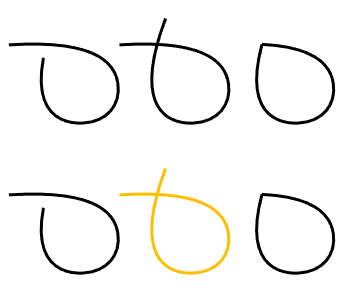
SelSelfIntersectingCrv komutu kendi içinden geçen eğrileri seçer.
Ayrıca bkz.

IntersectSelf
Eğrilerdeki kendi kesişimlerini veya kendi kendine örtüşmelerini bulur ve bunları nokta nesnelerle veya eğri segmentlerle işaretler.
| Araç Çubuğu | Menü |
|---|---|
|
|
|

SelClosedMesh komutu tüm kapalı mesh nesneleri seçer.
| Araç Çubuğu | Menü |
|---|---|
|
|
|

SelEdgeLoop komutu, döngüde bir kenar seçerek mesh/SubD kenarlarından oluşan bir döngü seçer.
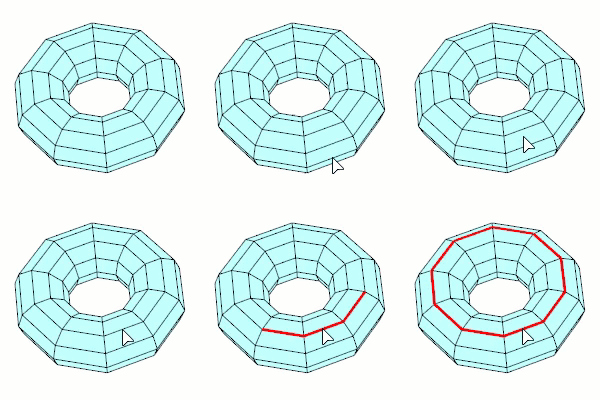
Adımlar
-
Bir mesh/SubD kenar seçin.
Seçilen kenar döngüdeki diğer kenarlardan daha parlak vurgulanır.
Basılı tutabilirsin Ctrl(CMD) ve döngünün seçimini kaldırmak için daha parlak olanı kenar seçin.
- Basın Enter seçimi kabul etmek için.
Bir kenar döngüsü seçildi. -
Basılı tutun Shift + Ctrl(CMD) ve seçimi tek tek kaldırmak için kenarları seçin.
- This komutu yalnızca UV bilgisine sahip mesh'ler üzerinde çalışır.
- This komutu, bir komutu, mesh/SubD kenarların seçilmesini istediğinde kullanılabilir.

SelEdgeRing komutu, halkadaki bir kenar seçerek mesh/SubD kenarlarından oluşan bir halka seçer.
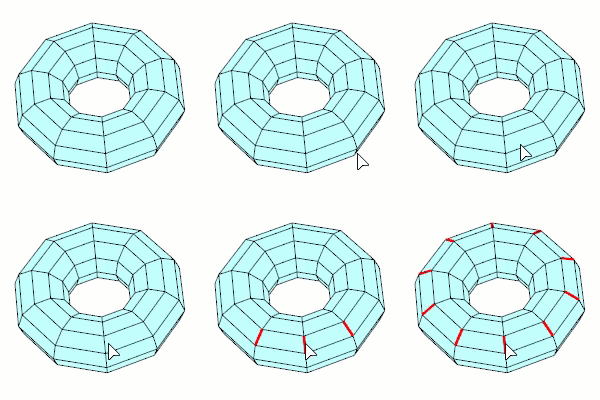
Adımlar
-
Bir mesh/SubD kenar seçin.
Seçilen kenar halkadaki diğer kenarlardan daha parlak bir şekilde vurgulanır.
Basılı tutabilirsin Ctrl(CMD) ve zil sesinin seçimini kaldırmak için daha parlak olanı kenar seçin.
- Basın Enter seçimi kabul etmek için.
Bir kenar zil sesi seçildi. -
Basılı tutun Shift + Ctrl(CMD) ve seçimi tek tek kaldırmak için kenarları seçin.
- This komutu yalnızca UV bilgisine sahip mesh'ler üzerinde çalışır.
- This komutu, bir komutu, mesh/SubD kenarların seçilmesini istediğinde kullanılabilir.
| Araç Çubuğu | Menü |
|---|---|
|
|
|

SelFaceLoop komutu, döngüdeki herhangi iki yüz arasında bir kenar seçerek mesh/SubD yüzlerden oluşan bir döngü seçer.
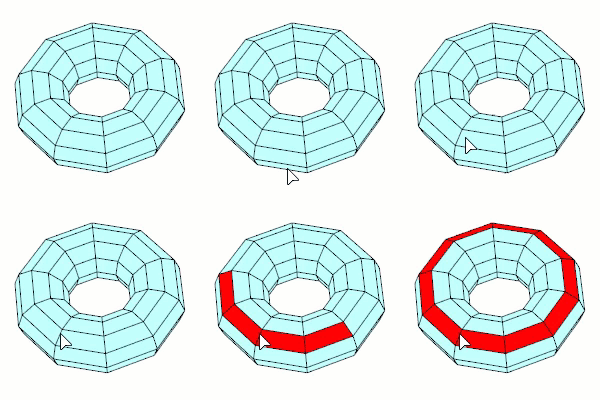
Adımlar
-
Bir mesh/SubD kenar seçin.
Seçilen kenar döngüdeki diğer kenarlardan daha parlak bir şekilde vurgulanır.
Basılı tutabilirsin Ctrl(CMD) ve döngünün seçimini kaldırmak için daha parlak olanı kenar seçin.
- Basın Enter seçimi kabul etmek için.
Bir yüz döngüsü seçildi. -
Basılı tutun Shift + Ctrl(CMD) ve seçimi kaldırılacak yüzleri tek tek seçin.
- This komutu yalnızca UV bilgisine sahip mesh'ler üzerinde çalışır.
- This komutu, bir komutu, mesh/SubD yüzlerinin seçilmesini istediğinde kullanılabilir.
| Araç Çubuğu | Menü |
|---|---|
|
|
Düzenle Nesneleri Seçin > Çokgen Meshleri |

SelMesh komutu tüm mesh nesnelerini seçer.
| Araç Çubuğu | Menü |
|---|---|
|
|
|

SelNakedMeshEdgePt komutu, çokgen mesh kenarlarındaki kaynaklanmamış köşeleri seçer.
Note
- Polygon mesh köşeleri tamamen yüzlerle çevrili değil görüntüleniyor.
- Tarafından yapılanlar gibi mesh'ler'a katıldı MeshBox komutu, alt-mesh'ler'in birleştirildiği çıplak mesh kenar noktalarına sahiptir.
- Çıplak mesh kenar noktalarını ortadan kaldırmak için bunları çiftler halinde eşleştirin ve ardından Weld Patlatılamayan tek bir mesh oluşturmak için komut. Daha önce keskin hale getirilen kenarlar, FlatShade komutu.
| Komut satırı seçenekleri | |
|---|---|
|
IncludeUnweldedEdges |
IncludeUnweldedEdges seçeneği, birleştirilmemiş kenarlardaki noktaların mı yoksa yalnızca çıplak kenar köşe noktalarının mı dahil edileceğini belirler. Bu sorun giderme için iyidir MatchMeshEdge. |
| Araç Çubuğu | Menü |
|---|---|
|
|
|

SelOpenMesh komutu tüm açık mesh nesneleri seçer.
| Araç Çubuğu | Menü |
|---|---|
|
|
|
SelClosedSubD komutu tüm kapalı alt bölüm nesnelerini seçer.
| Araç Çubuğu | Menü |
|---|---|
|
|
|
SelOpenSubD komutu tüm açık alt bölüm nesnelerini seçer.
| Araç Çubuğu | Menü |
|---|---|
|
|
|
SelSubD komutu tüm alt bölüm nesnelerini seçer.
SelSubDFriendlyCrv
| Araç Çubuğu | Menü |
|---|---|
|
|
Düzenle Nesneler'i seçin > SubD Uyumlu Eğriler |

SelSubDFriendlyCrv komutu seçer SubD uyumlu (uyumlu) eğriler.
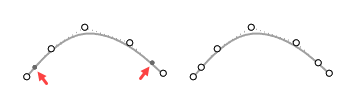
- SubD uyumlu eğriler 3. derecedir üniforma her iki ucunda da ikinci noktanın kilitli olduğu eğriler. İlk ve son üç kontrol noktaları her zaman aynı doğrultudadır.
| Araç Çubuğu | Menü |
|---|---|
|
|
Düzenle kontrol noktaları > kontrol noktalarını seçin > Invert |

InvertPt komutu, seçilen tüm kontrol veya düzenleme noktalarının seçimini kaldırır ve daha önce seçilmemiş tüm görünür kontrol veya düzenleme noktalarını seçer.
| Araç Çubuğu | Menü |
|---|---|
|
|
Düzenle Nesneleri Seçin > Noktalar |

SelPt komutu tüm nokta nesnelerini seçer.
| Araç Çubuğu | Menü |
|---|---|
|
|
|

SelPtCloud komutu tüm nokta bulutu nesnelerini seçer.
| Araç Çubuğu | Menü | takma ad |
|---|---|---|
|
|
Düzenle Nesneleri Seçin > Çoklu Yüzeyler |
SelPolysurface |

SelPolysrf komutu tüm çoklu yüzeyleri seçer.
| Araç Çubuğu | Menü |
|---|---|
|
|
|

SelClosedPolysrf komutu tüm kapalı çoklu yüzeyleri seçer.
| Araç Çubuğu | Menü |
|---|---|
|
|
|

SelOpenPolysrf komutu tüm açık çoklu yüzeyleri seçer.
| Araç Çubuğu | Menü |
|---|---|
|
|
|

SelNonManifold komutu seçer manifoldsuz çoklu yüzeyler ve mesh'ler.
| Araç Çubuğu | Menü |
|---|---|
|
|
Düzenle Nesneleri Seçin > Yüzeyler |

SelSrf komutu tüm yüzeyleri seçer.
| Araç Çubuğu | Menü |
|---|---|
|
|
|

SelClosedSrf komutu tüm kapalı yüzeyleri seçer.
| Araç Çubuğu | Menü |
|---|---|
|
|
|

SelOpenSrf komutu tüm açık yüzeyleri seçer.
| Araç Çubuğu | Menü |
|---|---|
|
|
|

SelPlanarSrf komutu tüm düzlemsel yüzeyleri seçer.
| Araç Çubuğu | Menü |
|---|---|
|
|
|

SelTrimmedSrf komutu tüm kırpılmış yüzeyleri seçer.
| Araç Çubuğu | Menü |
|---|---|
|
|
|

SelUntrimmedSrf komutu tüm kırpılmamış yüzeyleri seçer.
| Araç Çubuğu | Menü |
|---|---|
|
|
Düzenle Object Özelliğine göre seç > Renge Göre |

SelColor komutu, etkin Görünüm Penceresi'in görüntüleme modu'ına bağlı olarak belirtilen bir ekran rengindeki veya malzeme dağınık rengindeki tüm nesneleri seçer.
- Malzemeleri gösteren bir görüntüleme modu'da, SelColor komutu, nesneleri malzeme dağınık renklerine göre seçer.
- İçerisindeki nesneler blok örnekleri veya gruplar seçilmez.
|
Komut satırı seçenekleri |
|
|---|---|
|
Color |
Şuradan bir renk seçin: Renk Seç iletişim kutusu kutu. |
|
RGBA |
Kırmızı, yeşil, mavi, alfa değerlerini kullanarak rengi seçin. |
| Araç Çubuğu | Menü |
|---|---|
|
|
|

SelID komutu, nesneleri nesne kimlik numarasına göre seçer.
| Araç Çubuğu | Menü |
|---|---|
|
|
|

SelLinetype komutu belirtilen çizgi tipi ile nesneleri seçer.
| Araç Çubuğu | Menü |
|---|---|
|
|
|
SelMaterialName komutu, atanmış aynı oluşturma malzeme isim ile nesneleri/alt nesneleri seçer tarafından nesne veya tarafından katman.
Options
 Tümünü seç
İletişim kutusunda listelenen tüm öğeleri seçer.
 Hiçbirini seçme
Listedeki geçerli seçimi temizler.
 Seçimi Ters Çevir
Seçili olmayan tüm öğeleri seçer ve halihazırda seçili olanların seçimini kaldırır.
 Adları Pano'a kopyala
Seçilen öğelerin adlarını Pano'a metin olarak kopyalar.
kutu ara
Listeyi yalnızca girilen metni içeren öğeleri gösterecek şekilde filtreler.
<Hayır malzeme>
malzeme atanmış olmayan tüm nesneleri seçer.
the komutu penceresinde raporlanır.
Adımlar
- Click Select malzeme atanmış nesneleri veya alt nesneleri seçmek için kutu iletişim kutusunda.
-
Etkinleştir Alt nesneler filtresi iletişim kutusunda her-yüz malzemeyi listelemek için.
| Araç Çubuğu | Menü |
|---|---|
|
|
Düzenle Object Özelliğine göre seç > Nesne Adına Göre |

SelName komutu, nesneleri isim ile seçer.
Adımlar
-
Listeden seçin veya tıklayın Select isim hedefiyle bir nesne seçmek için.
-
İsimleri doğrudan listeden seçin veya seçme eylemlerini gerçekleştirmek için düğmeleri kullanın.
Öğeleri tek tek eklemek veya kaldırmak için Ctrl (Mac'te Cmd) tuşunu basılı tutun veya bir aralık seçmek için Shift tuşunu basılı tutun.
Options
Tümünü seç
İletişim kutusunda listelenen tüm öğeleri seçer.
Hiçbirini seçme
Listedeki geçerli seçimi temizler.
Seçimi Ters Çevir
Seçili olmayan tüm öğeleri seçer ve halihazırda seçili olanların seçimini kaldırır.
Adları Pano'a kopyala
Seçilen öğelerin adlarını Pano'a metin olarak kopyalar.
kutu ara
Listeyi yalnızca girilen metni içeren öğeleri gösterecek şekilde filtreler.
<Hayır isim>
isim'ye sahip olmayan tüm nesneleri seçer.
the komutu penceresinde raporlanır.
scriptable komutu, -SelName kullanımı
-
scriptable komutu, joker karakter kullanılmasına izin verir ? (soru işareti) ve * (yıldız işareti) metin dizelerini eşleştirmek için. Ayrıntılar...
-
scriptable komutu dosyasındaki Seç seçeneği ön seçimle çalışır.
makrosu -_SelName _Select "isim yok" da dahil olmak üzere geçerli seçimle aynı adlara sahip nesneleri seçer.
| Araç Çubuğu | Menü |
|---|---|
|
|
|
SelRenderColor komutu, nesneleri (dağınık) oluşturma renklerine göre seçer. İçerisindeki nesneler blok örnekleri seçilmez. İçerisindeki nesneler gruplar seçilir.
| Komut satırı seçenekleri | |
|---|---|
|
Color |
Şuradan bir renk seçin: Renk Seç iletişim kutusu kutu. |
|
RGB |
Kırmızı, yeşil, mavi değerlerini kullanarak rengi seçin. |
| Araç Çubuğu | Menü |
|---|---|
|
|
|

SelKey komutu nesneleri kullanıcı öznitelik anahtarına göre seçer.
-
Joker karakter ? (soru işareti), * (yıldız işareti) ve ~ (tilde) metin dizelerini eşleştirmek için kullanılabilir. Ayrıntılar...
| Araç Çubuğu | Menü |
|---|---|
|
|
|

SelValue komutu nesneleri kullanıcı öznitelik değerlerine göre seçer.
-
Joker karakter ? (soru işareti), * (yıldız işareti) ve ~ (tilde) metin dizelerini eşleştirmek için kullanılabilir. Ayrıntılar...
| Araç Çubuğu | Menü |
|---|---|
|
|
|

SelKeyValue komutu, nesneleri kullanıcı öznitelik anahtarına ve değerine göre seçer.
-
Joker karakter ? (soru işareti), * (yıldız işareti) ve ~ (tilde) metin dizelerini eşleştirmek için kullanılabilir. Ayrıntılar...
| Araç Çubuğu | Menü |
|---|---|
|
|
Düzenle Nesneler > Bloklar'ı seçin Blok Örnekleri |

SelBlockInstance komutu tüm blok örneklerini seçer.
| Araç Çubuğu | Menü |
|---|---|
|
|
Düzenle Object Özelliğine göre seç > Blok Adına Göre |

SelBlockInstanceNamed komutu, belirtilen bir isim'in tüm blok örneklerini seçer.
-
Önceden seçilmiş bloklar listede vurgulanacaktır.
Options
Tümünü seç
İletişim kutusunda listelenen tüm öğeleri seçer.
Hiçbirini seçme
Listedeki geçerli seçimi temizler.
Seçimi Ters Çevir
Seçili olmayan tüm öğeleri seçer ve halihazırda seçili olanların seçimini kaldırır.
Adları Pano'a kopyala
Seçilen öğelerin adlarını Pano'a metin olarak kopyalar.
kutu ara
Listeyi yalnızca girilen metni içeren öğeleri gösterecek şekilde filtreler.
 Preview
Seçilen blok örneğinin ekran görüntüsünü görüntüler.
the komutu penceresinde raporlanır.
|
Araç Çubuğu |
Menü |
|---|---|
|
|
Düzenle Nesneler > Bloklar'ı seçin Aynalanmış Blok Örnekleri |

SelMirroredBlocks komutu, negatif bir faktörle yansıtılan veya ölçeklenen blok örneklerini seçer.
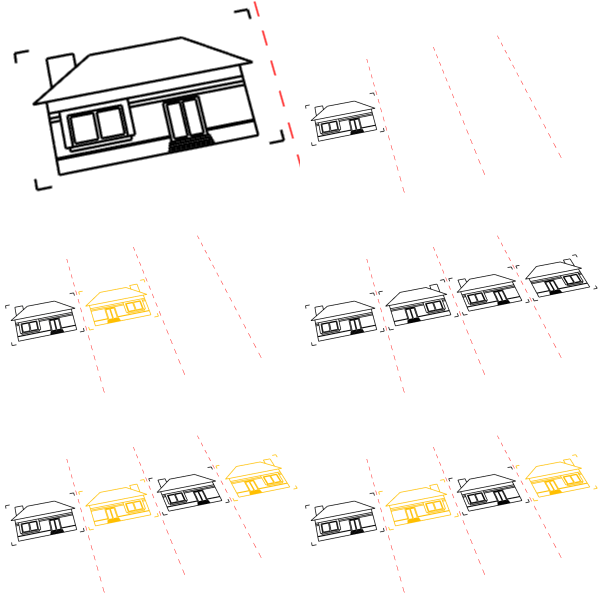
- Eşit zamanlarda yansıtılan blok örnekleri yansıtılmamış olarak görülür.
| Araç Çubuğu | Menü |
|---|---|
|
|
Düzenle Object Özelliğine göre seç > Grup Adına Göre |

SelGroup komutu, grupları isim'e göre seçer.
Options
Tümünü seç
İletişim kutusunda listelenen tüm öğeleri seçer.
Hiçbirini seçme
Listedeki geçerli seçimi temizler.
Seçimi Ters Çevir
Seçili olmayan tüm öğeleri seçer ve halihazırda seçili olanların seçimini kaldırır.
Adları Pano'a kopyala
Seçilen öğelerin adlarını Pano'a metin olarak kopyalar.
kutu ara
Listeyi yalnızca girilen metni içeren öğeleri gösterecek şekilde filtreler.
<Hayır isim>
isim'ye sahip olmayan tüm grupları seçer.
Grup adları şu şekilde atanır: SetGroupName komutu, Nesne Özellikleri içinde değil.
the komutu penceresinde raporlanır.
| Araç Çubuğu | Menü |
|---|---|
|
|
Düzenle Object Özelliğine göre seç > Katmana Göre |

SelLayer komutu, katman üzerindeki tüm nesneleri seçer.
Adımlar
- Click Select katman üzerinde bir nesne seçmek için kutu iletişim kutusunda.
scriptable komutu için Command-çizgi Seçenekler: -SelLayer
Pick
katman'i belirtmek için modelde bir nesne seçin.
Use the scriptable command: -SelLayer
-
Alt katman adlarını üst adlardan çift iki nokta üst üste (::) ile ayırın.
-SelLayer LayerA::Katman01
-
Joker karakter * (yıldız işareti) ve ? (soru işareti) desteklenmektedir.
-SelLayer *
-SelLayer LayerA::*
-SelLayer Layer?01
-
katman adları boşluk içeriyorsa adları çift tırnak içine alın.
-SelLayer "Layer 01"
| Araç Çubuğu | Menü |
|---|---|
|
|
|

SelLayerNumber komutu, nesneleri katman numarasına göre seçer.
Note
- İlk katman sayısı sıfırdır.
- Her katman, bir Rhino düzenleme oturumu için kendisine atanan bir numaraya sahiptir.
- Model kapatılıp tekrar açıldığında rakamlar değişebilir.
- Bu sayının, Katmanlar'ın katman iletişim kutusunda kutu görünme sırası ile hiçbir ilgisi yoktur.
- Silinen Katmanlar numaralarını korur.
| Araç Çubuğu | Menü |
|---|---|
|
|
|

SelCaptives komutu, kullanılarak ayarlanan sabit nesneleri seçer. CageEdit komutu.
| Araç Çubuğu | Menü |
|---|---|
|
|
|

SelControls komutu, kullanılarak ayarlanan kafes kontrol nesnelerini seçer. CageEdit komutu.
| Araç Çubuğu | Menü |
|---|---|
|
|
Düzenle Nesneleri Seçin > Geçmiş > Geçmişi Olan Nesneler |

SelObjectsWithHistory komutu, geçmiş'e sahip nesneleri seçer.
| Araç Çubuğu | Menü |
|---|---|
|
|
Düzenle Nesneleri Seçin > Geçmiş > Alt Nesneler |

SelChildren komutu mevcut seçili nesnelerin alt nesnelerini seçer.
Komut satırı seçenekleri
(Bu Seçenekler ön seçimle görünmez.)
All
Hiçbir nesne seçilmemişse, Tümü seçeneği tüm alt nesneleri seçecektir.
DeselectOthersBeforeSelect
Evet
Alt öğesi nesne eklendiğinde mevcut nesne öğesini seçimden kaldırın.
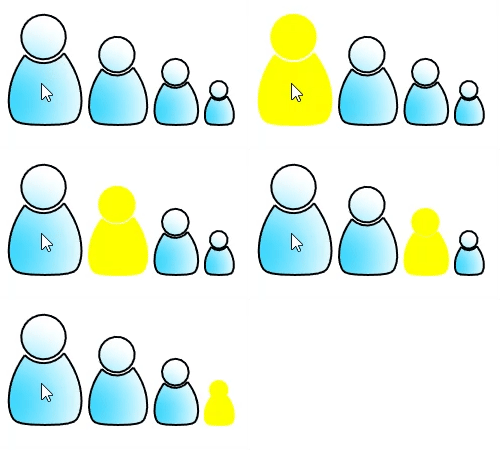
Hayır
Alt öğesi nesne eklendiğinde mevcut nesne öğesini seçimde tutun.
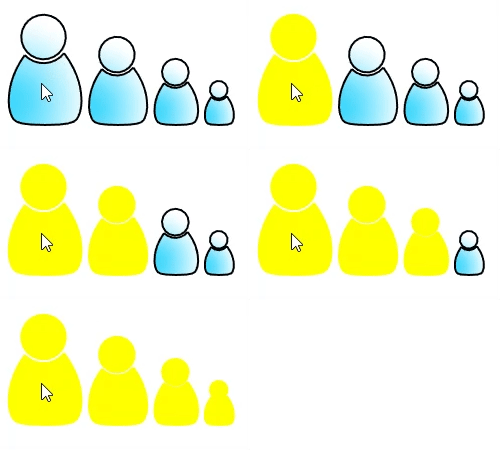
IgnoreAnnotations
Kaydedilmiş Geçmiş ile oluşturulan ek açıklama nesnelerini seçmeyin.
MakeChildrenSelectable
Gizli veya kilitli geçmiş alt öğelerini seçer. Kilitli veya gizliyseler Katmanlar, bu Katmanlar'nin kilidi açılacak veya görünür hale getirilecektir.
| Araç Çubuğu | Menü |
|---|---|
|
|
Düzenle Nesneleri Seçin > Geçmiş > Üst Öğeler |

SelParents komutu mevcut seçili nesnelerin ana nesnelerini seçer.
Komut satırı seçenekleri
(Bu Seçenekler ön seçimle görünmez.)
All
Hiçbir nesne seçilmemişse, Tümü seçeneği tüm ana nesneleri seçecektir.
DeselectOthersBeforeSelect
Evet
Üst öğesi nesne eklendiğinde mevcut nesne öğesini seçimden kaldırın.
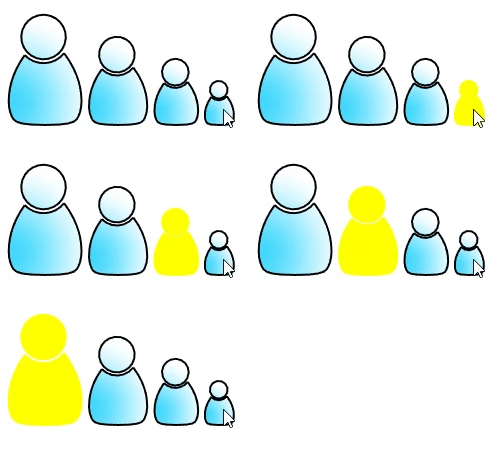
Hayır
Üst öğesi nesne eklendiğinde mevcut nesne öğesini seçimde tutun.
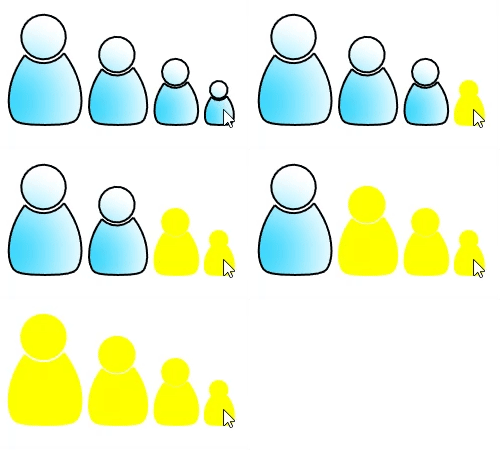
MakeParentsSelectable
Gizli veya kilitli geçmiş üst öğeleri seçer. Kilitli veya gizliyseler Katmanlar, bu Katmanlar'nin kilidi açılacak veya görünür hale getirilecektir.
| Araç Çubuğu | Menü |
|---|---|
|
|
Düzenle Nesneleri Seçin > Son Oluşturulan Nesneler |

SelLast komutu, içe aktarılan nesneler dahil, son değiştirilen nesneleri seçer.
hidden komutu-çizgi Seçenekler'ye erişmek için
- Bir yazın kısa çizgi komutu isim önünde: -SelLast.
| Komut satırı seçenekleri | |
|---|---|
|
DeselectOthersBeforeSelect |
Son değiştirilen nesneleri seçmeden önce, seçili olan nesnelerin seçimini kaldırın. |
| Araç Çubuğu | Menü |
|---|---|
|
|
Düzenle Nesneleri Seçin > Önceki Seçim |

SelPrev komutu, nesnelerin veya alt nesnelerin önceki seçim kümesini yeniden seçer.
hidden komutu-çizgi Seçenekler'ye erişmek için
- Bir yazın kısa çizgi komutu isim önünde: -SelPrev.
| Komut satırı seçenekleri | |
|---|---|
|
DeselectOthersBeforeSelect |
Önceki nesneleri seçmeden önce seçili olan nesnelerin seçimini kaldırın. |
| Araç Çubuğu | Menü |
|---|---|
|
|
Düzenle Nesneleri Seçin > Yinelenen Nesneler |

SelDup komutu, başka bir nesne ile geometrik olarak aynı olan, görünür olan ve diğer Nesne Özellikleri'den bağımsız olarak aynı konumda bulunan nesneleri seçer.
| Araç Çubuğu | Menü |
|---|---|
|
|
|

SelDupAll komutu, orijinal dahil geometrik olarak aynı olan tüm görünür nesneleri seçer.
this komutu hem kopyaları hem de orijinalleri seçtiğinden, modelin önceki ve sonraki versiyonlarını karşılaştırarak değiştirilmiş nesneleri bulmanızı sağlar.
Şununla karşılaştır: SelDup Orijinal hariç, geometrik olarak aynı olan tüm görünür nesneleri seçen komut.
Ayrıca bkz.
kontrol noktaları kullanarak nesneleri düzenleyin.
|
Araç Çubuğu |
Menü |
|---|---|
|
|
|

SubDFaceEdgeVertexToggle komutu, SubD alt-nesne seçimini SubD yüzler, kenarlar ve köşeler arasında değiştirir.
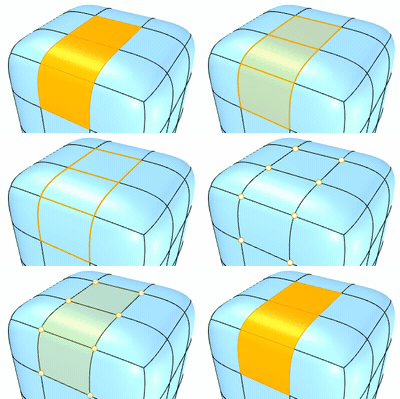
-
komut'ı bir şeye atayın klavye kısayol Araçlar menü > Options > Takma Adlarveya bir takma ad Araçlar menü > Options > Takma Adlar kolaylık sağlamak için.
Adımlar
-
Ctrl(CMD)+Shift+Bir veya daha fazla SubD yüze tıklayın.
-
SubDFaceEdgeVertexToggle komutu komutunu birkaç kez çalıştırın.
Seçim yüzler, kenarlar ve köşeler arasında geçiş yapar.