Render
| Araç Çubuğu | Menü |
|---|---|
|
|
Render Render |

Render komutu, geçerli oluşturucuyu kullanarak modeli ayrı bir görüntüleme penceresinde renkli bir görüntü üreterek işler.
 Kullanım Kılavuzu - İşlemenin Temelleri
Geçerli oluşturucuyu ayarlamak için
- İşleme menüsünde Geçerli İşleyici'ye tıklayın.
- Listeden oluşturucuyu seçin.
Note
- Kurumdan tahsis edilen malzemeler Malzemeler paneli ikisine de Properties komutu veya Layers İşlenen nesnelerin renklerini belirler.
- Oluşturduğunuz nesneler çok karmaşıksa, Rhino onları ilk seferde gölgelendirmede veya render almada yavaş olabilir. Bu süre zarfında Rhino, pürüzsüz geometriden render işlemi için kullanılan gizli bir mesh hesaplar. Aynı modeli bir dahaki sefere render aldığınızda performans artacaktır.
Temel oluşturma bilgileri
Gölgeli önizlemelere ek olarak Rhino, ışıklar, saydamlık, gölgeler, dokular ve çarpma eşlemeyle tam renkli görüntüleme sağlar.
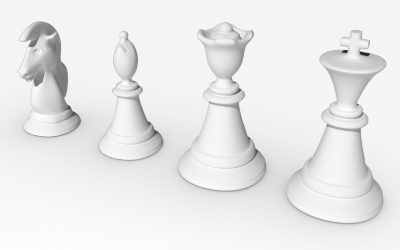
Siz işleme rengi, vurgu, doku, saydamlık ve tümsekler ekleyene kadar nesneler beyaz olarak işlenecektir. Bu nitelikler Özellikler paneli aracılığıyla kontrol edilir. malzeme sayfa.
Sahneleri işlemek için gereken süreç dört temel adımdan oluşur:
-
Ortamı ve yer düzlemini ayarlama
-
Aydınlatma ekle
-
Materyalleri atayın
-
Render
Her ne kadar adımların bu sırayla yapılması gerekmese de bu yöntemin kullanılması sahne kurulumunu daha verimli hale getirecek gibi görünüyor. Kaliteyi artırmak için görüntü tam size göre görünene kadar bu adımları tekrarlayın.
Lights
Her Rhino oluşturmada, Rhino'yun nesnelerin nasıl aydınlatılacağını hesaplamak için kullandığı ışık kaynakları vardır. Sahnenize herhangi bir ışık kaynağı eklemezseniz varsayılan ışık kullanılır. Varsayılan ışık, sanki sol omzunuzun üzerinde parlayan bir lamba varmış gibi davranan, paralel ışınlara sahip yönlü bir ışıktır.
 İç mekan ışıkları ekleyin veya
  güneş
güneş
- Insert Spot ışıkları, Yönlü Işıklar, Doğrusal Işıklar, Nokta Işıklarıveya Dikdörtgen Işıklar.
Veya açın Sun.
Materials
Malzemeler, oluşturucu tarafından kullanılacak rengi, kaplamayı, saydamlığı, dokuyu ve çıkıntıyı belirtir.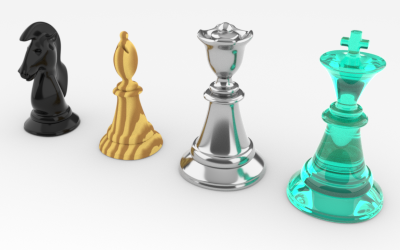
 Katmanlara malzeme atama
Malzemeler panelinde
Katmanlara Ata...
- Bir malzemeye sağ tıklayın ve seçin Katmanlara Ata...
- içinde Katmanı Seçin iletişim kutusunda katmanları seçin.
Nesne Katmanlarına Ata
- Bir malzemeye sağ tıklayın ve seçin Nesne Katmanlarına Ata
- Malzemeyi nesnenin katmanına atamak için görünüm pencerelerinden bir nesne seçin.
Katmanlar panelinde
- Adlarına tıklayarak bir veya daha fazla katmanı seçin.
- Tıklayın malzeme Seçilen katmanın sütunu.
-
içinde Katman Malzemesi iletişim kutusunda bir malzeme seçin veya oluşturun.
Listedeki adı harfle başlayan ilk malzemeye gitmek için bir harf yazın.
Nesneleri seçerek
- Bir veya daha fazla nesne seçin.
- içinde Malzemeler paneli, bir malzemeye sağ tıklayın ve Nesnelerin katmanlarına atama.
Sürükleyip bırakarak
- Bir malzemeyi şuradan sürükleyin: Malzemeler paneli ve bunu bir katmana bırakın Layer paneli.
 Materyalleri nesnelere atama
Malzemeler panelinde
- Bir veya daha fazla nesne seçin.
- içinde Malzemeler paneli, bir malzemeye sağ tıklayın ve Nesnelere Ata.
Özellikler panelinde
- Bir veya daha fazla nesne seçin.
- içinde Özellikler paneli, tıklayın malzeme düğmesine basın.
- Açılır listeden bir malzeme seçin veya oluşturun.
Sürükleyip bırakarak
- Bir malzemeyi şuradan sürükleyin: Malzemeler paneli ve bir nesnenin üzerine bırakın.
İmleç nesnenin üzerine geldiğinde nesne vurgulanır.
Zemin Düzlemi
Zemin düzlemi, belirli bir yükseklikte konumlandırılmış her yönde ufka kadar uzanan görüntü için sonsuz bir yatay platform sağlar. Yer düzlemi, bir yüzeyi arka plan olarak kullanmaktan çok daha hızlı işlenir. Zemin düzlemine herhangi bir malzeme atanabilir.
 Yer düzlemi ayarlama
- Aç yer düzlemi paneli.
- Yer düzlemi özelliklerini ayarlayın.
çevre
Ortamlar modelin etrafındaki alanı tanımlar. Bu alan nesnelere yansır ve genel aydınlatma sağlayabilir.
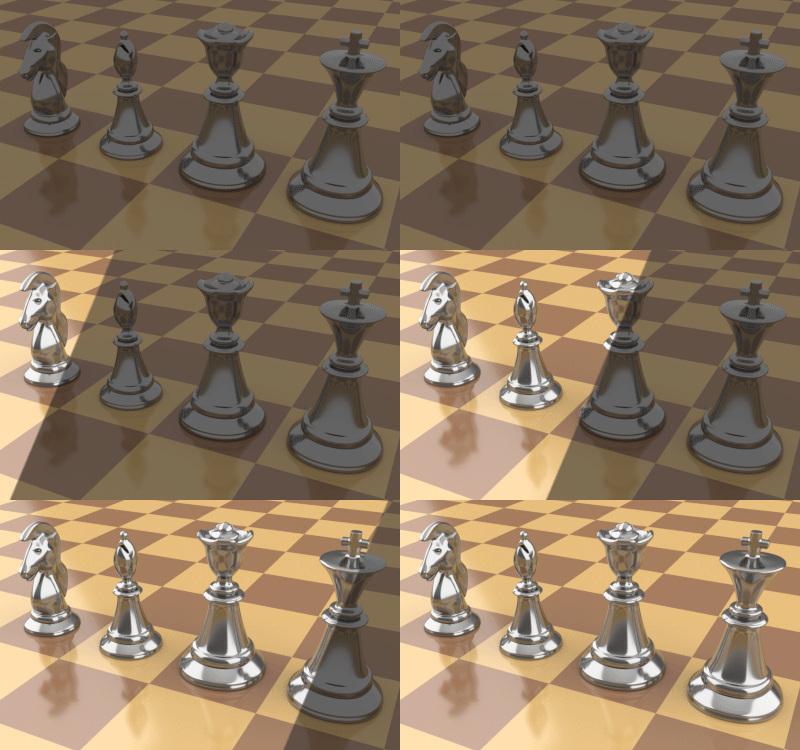
 Bir ortam kurun
Oluşturma özellikleri, arka plan rengi ve görüntüsü gibi ortam ayarlarını içerir.
- Aç Ortam Düzenleyicisi paneli.
- Ortam özelliklerini ayarlayın.
Render
Bir görüntüyü işleyin ve kaydedin.
 Görüntüyü oluştur ve kaydet
- İşleme menüsünde İşleme'ye tıklayın.
-
İşleme Penceresinde, Dosya menüsünde Farklı Kaydet'e tıklayın.
Rhino Görüntü Dosyası Formatı (.rimage)
Rhino Render, .rimage dosyalarını kaydedebilir. Bu, renk, alfa, derinlik, normal kanallar dahil olmak üzere render motoru tarafından oluşturulan tüm bilgileri kanal başına 32 bit çözünürlükte saklayan özel bir dosya formatıdır.
Bu bilgi, görüntü oluşturma penceresi tarafından son efektleri ve pozlama işleçlerini yürütmek için kullanılır ve ayrıca başka efektleri elde etmek için üçüncü taraf bir oluşturucu tarafından uygulanan özel kontroller tarafından da kullanılabilir.
İşleme süresinden hemen sonra, .rimage formatı verileri depolamak için kullanılabilir, böylece daha sonra işlem sonrası ve pozlama ayarlamaları veya format değişiklikleri (bilgi kaybı olmadan farklı bir formatta kaydetme) yapılabilir.
.rimage formatı yalnızca Rhino oluşturma penceresi tarafından desteklenir. Başka bir yazılıma yüklenemez. .HDR ve .EXR formatlarına kayıpsız bilgi aktarımını destekleyen yüksek dinamik aralık formatıdır. Sıkıştırılmamış olduğundan dosyalar çok büyük olabilir.
Bir .rimage dosyasını açmak için
- Rhino işleme penceresinde, Dosya menüsünde Aç'a tıklayın.
veya - Kullanın RenderOpenRenderImage Oluşturma penceresini açmadan bir .rimage dosyasını açma komutu.
Tamamlanan görselleştirmeler .rimage formatında sabit diskinizde geçici bir konuma kaydedilir. İşlemelerden biri yeniden açıldığında, tüm post efektleri ve pozlama ayarları, işleme henüz tamamlanmış gibi kullanılabilir.
En güncel .rimage dosyasını açmak için
- Rhino işleme penceresinde, Dosya menüsünde En Son'a tıklayın ve ardından bir dosya seçin.
Dosyalar, oluşturmanın tarih ve saatine göre adlandırılır.
İşlenen görüntünün sonradan işlenmesi hakkında daha fazla bilgi için bkz.: İşlem sonrası oluşturulan görüntüler.
Komut satırı/script oluşturma komutlarını işleme
|
Araç Çubuğu |
Menü |
|---|---|
|
|
Render Toplu İşleme Adlandırılmış Görünümler |

BatchRenderNamedViews komutu tüm verileri işler Adlandırılmış Görünümler modelde görüntüler ve görüntüleri görüntü dosyaları olarak bir klasöre kaydeder.
Adımlar
-
Farklı olarak oluşturulacak görünümleri kaydedin Adlandırılmış Görünümler.
-
Oluşturma ayarlarını ayarlayın.
-
BatchRenderNamedViews komutunu başlatın.
-
Bir klasör seçin.
Adlandırılmış görünümler liste sırasına göre oluşturulur ve adlarıyla birlikte kaydedilir.
Ayrıca bkz.

NamedView
Adlandırılmış görünümleri yönetin.
| Araç Çubuğu | Menü |
|---|---|
|
|
|

RenderArctic komutu opak malzemeleri, sahne aydınlatmasını, yer düzlemini ve arka planı beyazmış gibi işler.
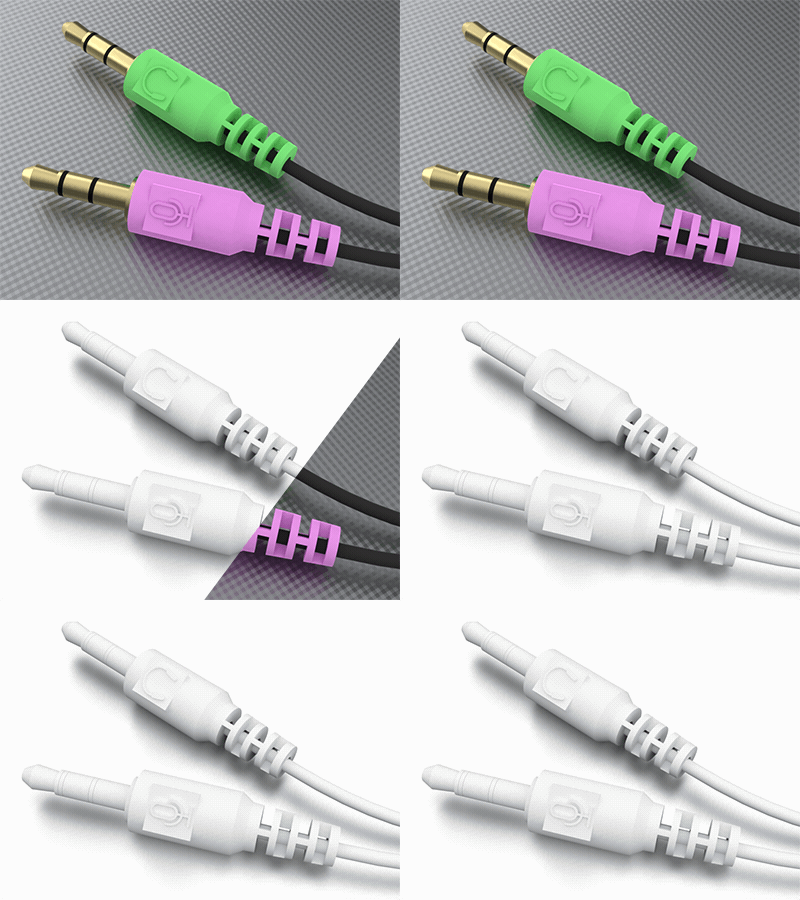
Komut satırı seçenekleri
AffectMaterials
Malzemeleri hariç tutmak için kapatın.
- Saydam malzemeler atanmış nesneler, AffectMaterials açık olsa bile her zaman kendi malzemeleriyle birlikte oluşturulur.
AffectLights
Sahne aydınlatmasını hariç tutmak için kapatın.
AffectGroundPlane
Yer düzlemini hariç tutmak için kapatın.
AffectBackground
Arka planı hariç tutmak için kapatın.
Bakınız: Vikipedi: Ortam tıkanması.
| Araç Çubuğu | Menü |
|---|---|
|
|
|

CloseRenderWindow komutu işleme görüntüleme penceresini kapatır.
Bu, birden fazla işleme yapmak için kullanışlıdır. İle birleştirildiğinde SaveRenderWindowAs komutuyla birden fazla görüntü oluşturabilir ve bunları komut dosyanızdan farklı dosyalara kaydedebilirsiniz.
| Araç Çubuğu | Menü |
|---|---|
|
|
|
CopyRenderWindowToClipboard komutu, oluşturma penceresindeki görüntüyü panoya kopyalar.
| Araç Çubuğu | Menü |
|---|---|
|
|
|
RenderBlowup komutu, geçerli Görünüm Penceresinin seçilen bir alanını oluşturma penceresinde belirtilen çözünürlükte oluşturur. Rendering paneli.
| Araç Çubuğu | Menü |
|---|---|
|
|

RenderInWindow komutu, geçerli Görünüm Penceresinin seçilen bir alanını görüntü portu çözünürlüğünde işleme penceresinde işler.
| Araç Çubuğu | Menü |
|---|---|
|
|
Pencere Paneller > Oluşturma |

Rendering komutu, Rendering hızlı erişim sağlayan panel Belge Özelliklerini Oluşturma.
 İşleme Paneli
 Render
Geçerli modeli işler.
 İşleme Ayarlarını İçe Aktar
Daha önce dışa aktarılmış bir .3dm dosyasındaki render ayarlarını geçerli belgeye yükler. Adlandırılmış görünümleriniz, anlık görüntüleriniz ve belgeye özgü diğer veriler değiştirilmez.
 İşleme Ayarlarını Dışa Aktar
Geçerli belgenin render ayarlarını (çözünürlük, aydınlatma, arka plan/ortamlar, zemin düzlemi ve ilgili ayarlar), ortamlar, zemin düzlemi malzemesi ve bunların dokularıyla birlikte bir .3dm dosyasına kaydeder.
 Varsayılanlara Sıfırla
Tüm varsayılan işleme ayarlarını geri yükler.
 Yardım
Yardım konusunu açın.
Geçerli Renderer
Geçerli oluşturucuyu ayarlar. Bu yerleşik Rhino Oluşturucu veya bir eklenti olabilir.
Görünüm
Görünüm için bir kaynak belirtin.
Geçerli Görünüm
Geçerli görünüm penceresini işler.
Spesifik Görünüm Penceresi
Listeden oluşturulacak bir Görünüm Penceresi seçin.
Adlandırılmış Görünüm
Listeden oluşturulacak adlandırılmış bir görünüm seçin.
Snapshot
Listeden oluşturulacak bir anlık görüntü seçin.
Çözünürlük ve Kalite
Ölçüler
En boy oranı menünün sağında görüntülenir.
Görünüm Penceresi (<boyut>)
Görünüm Penceresinin piksel boyutunu kullanarak etkin Görünüm Penceresinin render’ını alır.
Özel (<boyut>)
Özel çözünürlüğü kullanarak etkin Görünüm Penceresinin render’ını alır. Özel genişlik ve yüksekliği piksel cinsinden yazın.
Önceden ayarlanmış boyutlar
Etkin Görünüm Penceresinin seçilen piksel boyutlarıyla render’ını alır.
Kendi özel boyutlarınızı eklemek için
Yöntem 1
adlı bir metin dosyası eklerseniz render_sizes.txt bulunduğu klasöre Rhino yürütülebilir dosya bulunduğunda, Rhino Oluşturucu ve diğer bazı oluşturucular bu metin dosyasını özel ön ayar boyutları için okuyacaktır.
Örnek:
// My custom render sizes
500.500
600.600
700.700
800.800
900.900
Rhino yürütülebilir dosyası nerede?
-
In Windows File Explorer, browse to C:\Program Files\Rhino <Version>\System
Yöntem 2
Ara CustomRenderSizes içinde Gelişmiş ayarlar kendi özel boyutlarınızı formata eklemek için genişlik x yükseklikörneğin 700 x 500.
genişlik, yükseklik, genişlik-yükseklikve genişlik yükseklik da kabul edilmektedir.
Görünüm Penceresi en boy oranına kilitle
Görünüm Penceresinin en boy oranını korur. Yükseklik veya genişlik değiştirildiğinde diğer boyut da buna göre değişir.
Size
Çözünürlük ve DPI (inç başına nokta sayısı) ayarlarına göre seçilen birim sistemindeki görüntünün boyutunu hesaplar. Bu, yazdırılacak görüntünün boyutunu belirlemek için kullanışlıdır.
Birimler
Görüntü boyutunu piksel, inç, milimetre veya santimetre cinsinden ayarlar.
DPI
İnç başına görüntü pikselleri ("noktalar").
Quality
Düşük kalite
Mimari ön ayarı için 15 örnek ve Studio ön ayarı için 30 örnek oluşturun.
Taslak kalitesi
Mimari ön ayarı için 50 örnek ve Studio ön ayarı için 100 örnek oluşturun.
Kaliteli
Mimari ön ayarı için 500 örnek ve Studio ön ayarı için 1000 örnek oluşturun.
Nihai kalite
Mimari ön ayarı için 1500 örnek ve Studio ön ayarı için 3000 örnek oluşturun.
Background
Arka plan, eğer yolda herhangi bir nesne yoksa doğrudan kameranın önünde gördüğünüz şeydir. Arka plan 3 boyutlu değildir; yalnızca ekranda mevcuttur.
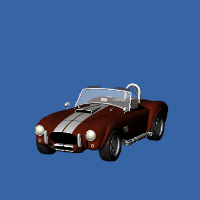
Düz renk
Düz bir renk görüntüler.
Arka plan rengini seçmek için
- tıklayın renk örneği.
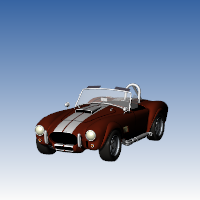
Gradient
İki renkli bir degrade görüntüler. Görüntü arka planının üst kısmının rengi Düz renk yukarıda ayarlayın.
Arka planın alt kısmının rengini seçmek için
- tıklayın renk örneği.
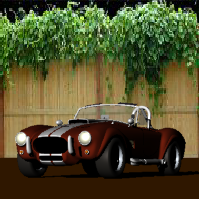
360° Çevre
Bölümünü görüntüler mevcut ortam kameranın Görünüm Penceresinde gördüğü.
 Yeni
Yeni
Kitaplıktaki bir şablonu kullanarak yeni bir ortam oluşturur.
 Düzenle
Seçilen ortamı düzenler.
Bakınız: Ortam Düzenleyicisi.
 Çoğalt
Seçilen ortamı aynı ayarlara sahip yeni bir ortama kopyalar.
Duvar Kağıdı
Akımı görüntüler görünüm duvar kağıdı.
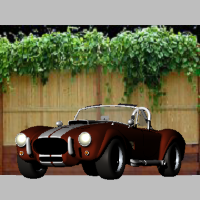
Perspektif Görünüm Penceresinde duvar kağıdı.
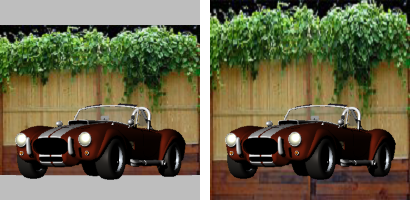
Sığdırmak için uzatın
Duvar kağıdını oluşturulan görünüme sığdırır.
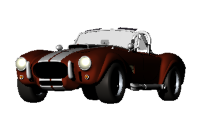
Saydam arka plan
Arka plan saydamlık için bir alfa kanalıyla oluşturulur. Görüntü, alfa kanalı saydamlığını destekleyen bir dosya biçiminde (.png, .tga, .tif) kaydedilmelidir.
yer düzlemi
Yer düzlemini açar.
Yer Düzlemi Ayarları
Şunu açar: Zemin Düzlemi paneli.
Yansımalar için özel ortamı kullan
Bir atar özel ortam Bu, sahnedeki nesneler tarafından yansıtılacaktır.
Yeni
Kitaplıktaki bir şablonu kullanarak yeni bir ortam oluşturur.
Düzenle
Seçilen ortamı düzenler.
Bakınız: Ortam Düzenleyicisi.
Çoğalt
Seçilen ortamı aynı ayarlara sahip yeni bir ortama kopyalar.
Varsayılan ortamlar
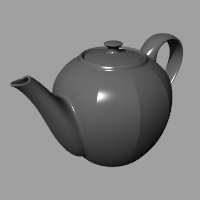
Ortam yok
Ortam yok ayarı düz gri bir arka plan uygular.
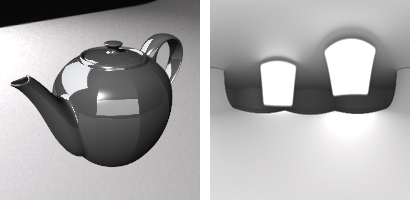
Studio
Studio ortam, yüksek dinamik aralıklı bir görüntünün sağladığı yumuşak aydınlatma sunar.
Lighting
Güneş
Güneşi açar.
Güneş Ayarları
Şunu açar: Sun paneli.
Skylight
Gökyüzü ışığını açar.
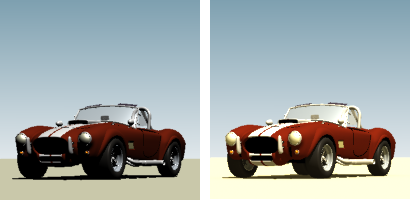
Intensity
Gökyüzü ışığının yoğunluğunu ayarlar.
Tavan aydınlatması için özel ortam kullanın
Bir ayarlar çevre gökyüzü ışığı olarak kullanılır.
Yeni
Kitaplıktaki bir şablonu kullanarak yeni bir ortam oluşturur.
Düzenle
Seçilen ortamı düzenler.
Bakınız: Ortam Düzenleyicisi.
Çoğalt
Seçilen ortamı aynı ayarlara sahip yeni bir ortama kopyalar.
Işıklar
Şunu açar: Lights paneli.
Kapalı katmanlarda ışıkları kullanın
Gizli katmanlarda bulunan veya Hide komutu işlenir.

Anlık Görüntüler
Snapshots komutu kaydeder ve geri yükler Adlandırılmış Görünümler, Adlandırılmış Pozisyonlar, Katman Durumları, aynı zamanda oluşturma ayarları, nesne ayarları dahil kilitli/gizli durum, görüntüleme modu, malzeme, pozisyon, ışık ayarları, eğri borular, yer değiştirme, kenar yumuşatma, kapatmave kalınlaşma.
Tel kafes
Eğrileri oluşturma
Eğri nesneleri yüzeylerle birlikte oluşturulur.
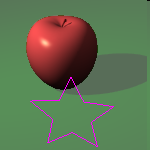
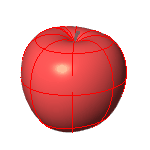
Yüzey kenarlarını ve izoeğrileri işleme
Yüzey izoeğrileri ve kenarları yüzeylerle birlikte oluşturulur. Kenar kalınlığı ayarlandı Oluşturulan Görünüm Penceresi uygulayın.
İşleme boyutları ve metni
Boyutlar ve metinler yüzeylerle birlikte oluşturulur.
Anlık Görüntüler
Snapshots komutu kaydeder ve geri yükler Adlandırılmış Görünümler, Adlandırılmış Pozisyonlar, Katman Durumları, aynı zamanda oluşturma ayarları, nesne ayarları dahil kilitli/gizli durum, görüntüleme modu, malzeme, pozisyon, ışık ayarları, eğri borular, yer değiştirme, kenar yumuşatma, kapatmave kalınlaşma.
Titreme ve Renk Ayarı
Dithering
Oluşturulan görüntü genellikle monitörlerden daha yüksek bir renk derinliğinde üretilir ve JPEG, PNG, BMP gibi bitmapler gibi düşük dinamik aralıklı dosya türlerinin çoğaltabileceğidir. Bunun neden olduğu en önemli etki, bir nicemleme hatası olan bantlaşmadır. Titreme, niceleme hatalarını azaltır ve böylece bantlanmayı ortadan kaldırır.
Her iki renk taklidi yöntemi de genellikle aynı şeyi yapar. Bazen biri diğerinden daha iyi olabilir, ancak genel olarak Basit Gürültü en iyisidir.
Bakınız: Vikipedi: Dither.
Yok
Titreme yok.
Floyd-Steinberg
Algoritma, bir pikselin niceleme hatasını komşu piksellere dağıtarak renk taklidini gerçekleştirir.
Bakınız: Vikipedi: Floyd-Steinberg titremesi.
Basit gürültü
Görüntülerdeki parlaklık veya renk bilgilerinin rastgele değişimi.
Bakınız: Vikipedi: Görüntü gürültüsü.
Gamma
Görüntü dosyalarının rengi, bir bilgisayar ekranının RGB piksellerine bayt bayt yüklenebilmeleri ve doğrudan monitörde görünebilmeleri için düzeltilmiştir. Bu, standart bir görüntünün renk tepkisinin doğrusal olmadığı, yani gama düzeltmeli olduğu anlamına gelir. Gama, görüntüyü düzeltmek için kullanılan güç işlevini ifade eder.
Gama değeri değişir ve dolayısıyla görüntünün çıktısı düzeltilir.
Bakınız: Vikipedi: Gama düzeltmesi.
Doğrusal iş akışını kullanın
Rendered görüntüleme modu, doğru renk, gama ve aydınlatma hesaplaması için doğrusal bir iş akışını destekler.
Diskten yüklenen bitmap görüntüleri için gama düzeltmesi kaldırılır ( Gamma düzenleme kutusu) böylece oluşturucuya aktarılmadan önce doğrusal bir yanıta sahip olurlar. Oluşturucu bunları düzeltilmemiş durumda işler. Gama düzeltmesi bitmiş görüntünün tamamına uygulanır. Bu, işlenmiş görüntülerdeki rengin işlenmesinde daha iyi bir iş çıkarabilir.
Anlık Görüntüler
Snapshots komutu kaydeder ve geri yükler Adlandırılmış Görünümler, Adlandırılmış Pozisyonlar, Katman Durumları, aynı zamanda oluşturma ayarları, nesne ayarları dahil kilitli/gizli durum, görüntüleme modu, malzeme, pozisyon, ışık ayarları, eğri borular, yer değiştirme, kenar yumuşatma, kapatmave kalınlaşma.
İşleme Kanalları
 Automatic
Gerekli işleme kanallarını otomatik olarak etkinleştirir.
 Özel
Özel
Oluşturmaya dahil edilecek işleme kanallarını manuel olarak seçin.
RGBA
Kırmızı, Yeşil, Mavi ve Alfa saydamlığını temsil eder. Esas olarak sunumlar için kullanılır.
Mesafe
Kameraya olan mesafeyi temsil etmek için gri tonlamalı renkleri kullanır. Oluşturmadaki en uzak piksel siyahtır. en yakın piksel beyazdır.
Normal
Normal yönlerin XYZ koordinatlarını temsil etmek için RGB değerlerini kullanır. Kırmızı=X, Yeşil=Y ve Mavi=Z.
Albedo
Gölgesiz renkler. Tamamen tekdüze aydınlatmalı ve gölgesiz bir sahne oluşturmanın sonucudur.
Rhino Gelişmiş İşleme Ayarları
Presets
Architecture
Mimari ön ayarı mimari sahneler için optimize edilmiştir.
Product
Ürün ön ayarı, ürün görselleştirmesi için optimize edilmiştir. Kostiklerin oluşturulmasını destekler ve dağılım.
-
Kostikler, ışığın kavisli veya saydam yüzeyler tarafından yansıtılması veya kırılması sonucu oluşan konsantre ışık desenleridir.
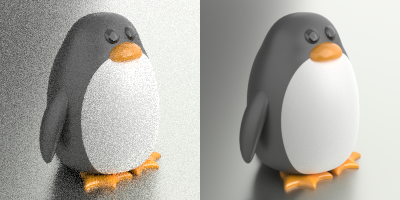
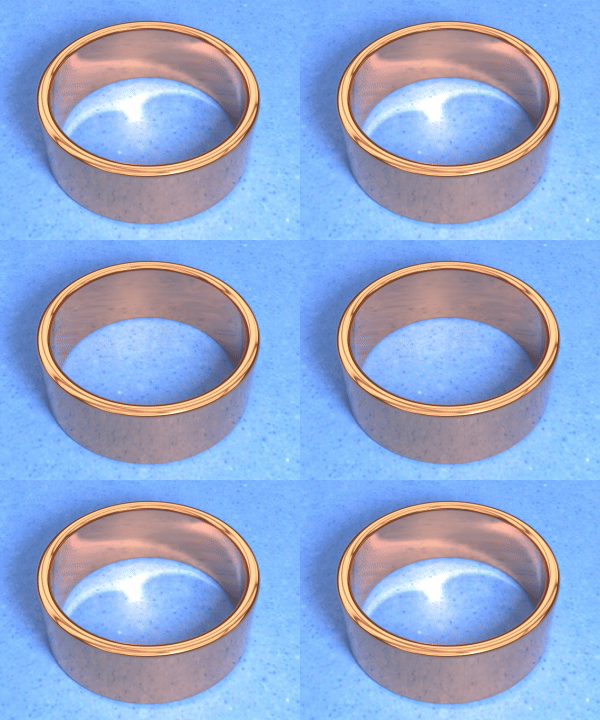 Kostikli ve kostiksiz olarak işlenmiş bakır halka.
 -
Dağılım, kırılan ışığı bileşen renklerine ayırır çünkü farklı dalga boyları farklı miktarlarda bükülür.
 Dispersiyonlu ve dispersiyonsuz olarak işlenmiş bir elmas.
Seed
Gürültü modelini değiştirmek için tohum değerini değiştirin.
Session
Samples
Piksel başına alınan örnek miktarı Işın İzlemeli Görünüm Penceresi. Daha fazla örnek daha iyi yakınsama, dolayısıyla daha iyi kalite anlamına gelir.
Üretim İşleme Kalitesini Geçersiz Kıl 
Etkinleştirildiğinde, Render komutu, sahneyi oluşturmak için yukarıdaki örnekleri kullanacaktır. İşleme kalitesi ayarları görmezden gelinecek.
Işın Sıçrayıyor
Maksimum hemen çıkma sayısı
Maksimum ışık sıçraması sayısı. En iyi kalite için bunun yüksek bir değere ayarlanması gerekir. Ancak pratikte daha hızlı render almak için daha düşük değerlere ayarlamak iyi olabilir. Maksimumun 0 sıçramaya ayarlanması yalnızca doğrudan aydınlatmayla sonuçlanır.
Diffuse
Maksimum dağınık sıçrama sayısı. Işın, dağınık bir yansıma veya iletim (yarı saydamlık) yoluyla üretilir.
Glossy
Maksimum parlak sıçrama sayısı. Işın, parlak bir aynasal yansıma veya iletim yoluyla üretilir.
Transmission
Maksimum iletim sayısı (bir hacim boyunca iletilen ışık) sıçrar.
Hacim
Maksimum hacim saçılma sıçraması sayısı.
Transparency
Maksimum saydamlık sıçraması sayısı.
Doku Pişirme
Doku Fırınlama Kalitesi
Çıkartma dokuları, çok kanallı dokular, prosedürel dokular veya özel eşlemeler kullanan dokular Rhino Render ile veya Raytraced Görünüm Penceresinda oluşturulduğunda, bu doku türleri bitmap dokulara dönüştürülür. Pişirme nitelikleri bitmap doku çözünürlüğünü kontrol eder:
Düşük: 2048x2048 piksel
Standart: 4096 x 4096 piksel
Yüksek: 8192 x 8192 piksel
Ultra: 16384 x 16394 piksel
Devre dışı bırak: Dokuları pişirmeyin.
Bir nesneye yakınlaştığınızda, pişirme kalitesi gerekenden düşükse doku türleri görüntüde pikselli görünebilir. Daha yüksek bir pişirme kalitesi kullanmak sorunu çözecektir ancak işlemenin bellek kullanımı katlanarak artacaktır. Dokularınız doğru şekilde işlenemiyorsa kapatmak için "Devre Dışı Bırak"ı seçmeniz gerekebilir Gelişmiş Doku Önizlemesi renderlarda.
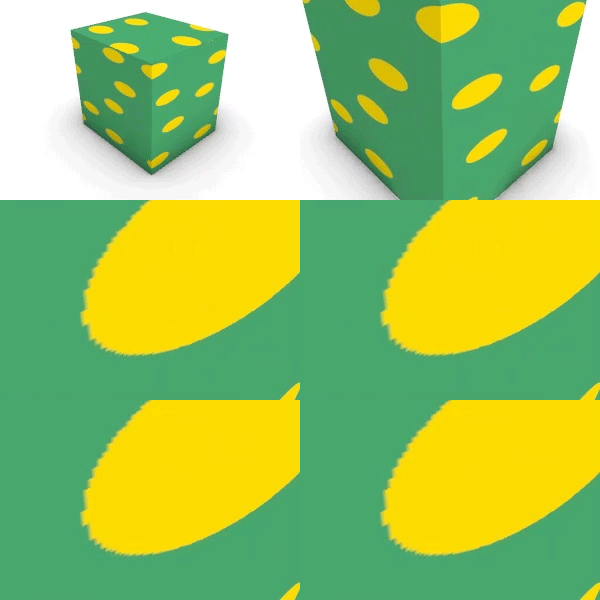
AdaptiveBakingQuality ayarı Gelişmiş ayarlar pişirme çözünürlüğünü, pişmiş doku piksellerinin dünya alanındaki nesne üzerinde ne kadar büyük göründüğüne göre sınırlar.
- 0 = uyarlanabilir pişirme kalitesi devre dışı
- 100 = seviyeye kadar pişirin belge toleransı
- 200 = 2,00 seviyesine kadar pişirin * belge toleransı (varsayılan değer)
- n = n/100*belge toleransı seviyesine kadar pişirin
| Araç Çubuğu | Menü |
|---|---|
|
|
Render Son Render'i Aç |
RenderOpenLastRendering komutu, son oluşturulan görüntü dosyasını (.rimage) açar.
| Araç Çubuğu | Menü |
|---|---|
|
|
|
RenderOpenRenderImage komutu, en son oluşturulan görüntü dosyalarını (.rimage) içeren bir tarayıcı penceresi açar.
| Araç Çubuğu | Menü |
|---|---|
|
|
Render Render Önizleme |

RenderPreview komutu, hızlı bir önizleme için Oluşturma penceresindeki mevcut görünüm penceresini kaba bir kalitede işler.
-
Önizlemeyi oluşturmak için 10 örnek ve tüm geri dönme ayarları için 2 örnek kullanılır. Rhino Gelişmiş İşleme Ayarları göz ardı edilir.
| Araç Çubuğu | Menü |
|---|---|
|
|
|
RenderPreviewInWindow komutu, hızlı bir önizleme için Oluşturma penceresinde geçerli Görünüm Penceresinin seçilen bir alanını kaba kalitede işler.
-
Önizlemeyi oluşturmak için 10 örnek ve tüm geri dönme ayarları için 2 örnek kullanılır. Rhino Gelişmiş İşleme Ayarları göz ardı edilir.
| Araç Çubuğu | Menü |
|---|---|
|
|
|
RenderPreviewWindow komutu, hızlı bir önizleme için Görünüm Penceresinde seçilen bir alanı kaba kalitede işler.
-
Önizlemeyi oluşturmak için 10 örnek ve tüm geri dönme ayarları için 2 örnek kullanılır. Rhino Gelişmiş İşleme Ayarları göz ardı edilir.
|
Araç Çubuğu |
Menü |
|---|---|
|
|
|
RenderReportImageFiles komutu, harici görüntü dosyalarını yönetmek için bir iletişim kutusu açar.
This komutu bir takma addır. RenderReportMissingImageFiles ile komutu Yalnızca eksik resim dosyalarını göster onay kutusu varsayılan olarak devre dışıdır.
Bakınız: RenderReportMissingImageFiles
| Araç Çubuğu | Menü |
|---|---|
|
|
|
RenderReportMissingImageFiles komutu, eksik harici görüntü dosyalarını yönetmek için bir iletişim kutusu açar.
Options
 Yalnızca eksik resim dosyalarını göster
Etkinleştir yalnızca eksik görselleri listelemek, aksi takdirde eksik olmayan görselleri dahil etmek için.
 Kaldır
Seçilen görseli listeden hariç tutun. Bir daha kayıp olarak bildirilmeyecek.
 Değiştir
Seçilen eksik resmin yerine geçecek bir resim seçin.
Veya değiştirmek için eksik bir görsele çift tıklayın.
 Gather
Seçilen dosyaları yeni bir klasöre kopyalayın ve yollarını güncelleyin.
 Çevrimiçi Ara
Seçilen eksik görselleri çevrimiçi kütüphanelerden bulun.
 Düzenle
Seçilen eksik görüntüyü kullanan seçili oluşturma içeriğini (malzeme, doku veya ortam) düzenleyin.
Veya düzenlemek için bir oluşturma içeriğini çift tıklayın.
Toplu Değiştirme
Farklı bir klasörde aynı dosya adlarını bulun ve yollarını güncelleyin.
 Tümünü Kopyala
Eksik tüm görsellerin dosya yollarını panoya kopyalayın.
Farklı Kaydet
Eksik tüm görsellerin dosya yollarını bir metin dosyasına kaydedin.
Continue
İletişim kutusunu kapatın.
| Araç Çubuğu | Menü |
|---|---|
|
Render Render Penceresi |

RenderWindow komutu, geçerli Görünüm Penceresinin seçilen bir alanını Görünüm Penceresinda Görünüm Penceresi çözünürlüğünde işler.
| Araç Çubuğu | Menü |
|---|---|
|
|
|

SaveRenderWindowAs komutu, oluşturma penceresindeki görüntüyü bir dosyaya kaydeder.
Adımlar
- Bitmap'i Kaydet iletişim kutusunda, bitmap dosyasının adını, konumunu ve dosya türünü seçin.
Bitmap'i .bmp, .tga, .jpg, .pcx, .png ve .tif formatlarında kaydedebilirsiniz.
Bir script'te, kaydedilecek dosyanın adını içeren komutu takip edebilirsiniz:
SaveRenderWindowAs "C:/Görüntülerim/İki.bmp Oluşturuluyor".
Farklı Kaydet seçenekleri
Alfa kanalını kaydet
Dosya türü saydamlığı destekliyorsa bir alfa kanalını kaydeder.
| Araç Çubuğu | Menü |
|---|---|
|
|
Render Geçerli Oluşturma |
SetCurrentRenderPlugIn komutu geçerli işleme eklentisi uygulamasını belirtir.
Eklentileri şuradan indirebilirsiniz: www.rhino3d.com/resources.