General
Araçlar > Options > Genel
| Araç Çubuğu | Menü |
|---|---|
|
Araçlar Seçenekler |

Genel Seçenekler, menü işlevlerini, geri alma ve başlatma komutlarını kontrol eder.
General
En son kullanılan komutlar açılır penceresi menü
komut alanına sağ tıkladığınızda veya orta fare düğme son kullanılan komutları menü görüntülemek için, imleç konumunda son kullanılan komutların ve favorileriniz olarak girdiğiniz komutların listesini içeren bir menü görüntülenir.
Listeyi ___ komutla sınırla
Bu, en son kullanılan komut listelerinde görünebilecek maksimum öğe sayısını seçmenizi sağlar.
Bu komutları menü üst kısmında göster
Favori komutlarınız her zaman en son kullanılan komutların üzerindeki açılır pencerenin üst kısmındaki menü açılır pencerede menü görüntülenecektir.
Command Listeler
Rhino her başlatıldığında bu komutları çalıştırın
Rhino başlattığınızda otomatik olarak çalışacak komutların listesini tanımlar.
Bu komutları asla tekrarlamayın
tuşuna bastığınızda tekrarlanmayacak komutların listesini tanımlar. Enter.
Only komutu adları tekrarlanmayacak şekilde işaretlenebilir. Bir komutu bir makrodaysa, bu listede olsa bile tekrarlanacaktır.
Joker kartları kullanma
Herhangi bir harf için soru işareti (?), herhangi bir dize için yıldız işareti (*) kullanabilirsiniz. Örneğin:
Seç* "Sel" ile başlayan tüm komutları tekrarlamayacaktır.
Mesh?????? MeshPatch, MeshPlane, MeshSplit vb. tekrarlanmayacak.
Varsayılan yüzey izoeğri yoğunluk
 yüzey izoeğrilerini göster
yüzey görüntüsünü ayarlar izoeğriler yeni nesneler için.
izoeğri yoğunluk
Varsayılan yüzeyi tanımlar izoeğriler yeni nesneler için yoğunluk.
| Value | izoeğri yoğunluk |
|---|---|
|
0 |
Düğümsüz açıklıklarda izoeğriler yoktur. |
|
1 |
Her düğümde bir izoeğri veya düğümsüz açıklıklarda bir izoeğri. |
|
2 |
Her düğümde bir izoeğri, artı düğüm konumları arasında bir izoeğri. |
|
3 |
Her düğümde bir izoeğri artı düğüm konumları arasında iki izoeğri. |
Command davranışı
Kopyalamayı Hatırla=Evet/Hayır Seçenekler
olup olmadığını belirtir Copy dönüştürme komutlarındaki seçeneğin saklanıp saklanmayacağı.
Bakınız: RememberCopyOptions
Mümkün olduğunda ekstrüzyonları kullanın
ekstrüzyon nesnelerinin veya çoklu yüzeylerin aşağıdaki gibi komutlarla oluşturulup oluşturulmadığını kontrol eder Box, Cylinder, ExtrudeCrv, Pipeve Slab düz kenarlı nesneler oluşturan
Diğer bilgisayarlarda kullanmak üzere seçenek ayarlarını kaydedin


Ayrıca bkz.

İlgili komutlar
| Araç Çubuğu | Menü |
|---|---|
|
|
|


Eğriler olduğunda keskin kırılmalargirdi olarak bu eğrilerle yapılan yüzeylerde kırışıklıklar olabilir. CreaseSplitting komutu, kıvrımlı eğrilerden yüzeyler oluşturan komutların, elde edilen yüzeyleri kıvrımlarda kenarları olan çoklu yüzeylere mi yoksa kıvrımlı tek yüzeylere mi böldüğünü kontrol eder.
eğri girişi bir değere sahip olduğunda keskin kırılmaelde edilirse, ortaya çıkan yüzey bir kırışıklığa sahip olacaktır.
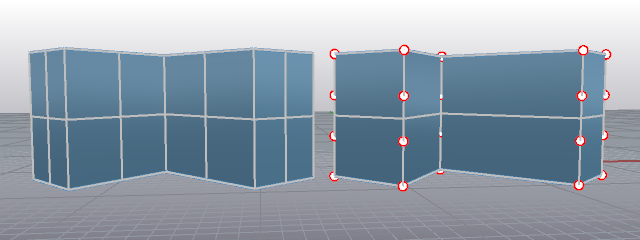
CreaseSplitting=Etkin (sol); CreaseSplitting=Devre Dışı (sağ).
Loft, kontrol noktaları açıkken sonuçlanır. Soldaki nesne bir çoklu yüzey'dir; kontrol noktalarının açılmasına izin verilmiyor.
| Komut satırı seçenekleri | |
|---|---|
|
Etkinleştir |
Sonuç, kenarları kıvrımlı olan bir çoklu yüzey veya giriş eğrilerinde kıvrımların olduğu kıvrımlı tek bir yüzey olacaktır. |
|
Devre dışı bırak |
Sonuç, kırışıklı tek bir yüzey olacaktır. |
|
Toggle |
|
Etkilenen komutlar

UntrimHoles
yüzey kenarlıklarına dokunmayan seçili deliklerin (iç kaplamaların) kırpılmasını kaldırır.

ExtendSrf
Bir yüzey değerini bir değer kadar uzatın.

Loft
yüzey şeklini tanımlayan profil eğrilerine bir yüzey yerleştirin.

MatchSrf
Bir yüzey kenarı'ı, başka bir yüzey kenarı ile süreklilik'ye sahip olacak şekilde ayarlayın.

RailRevolve
Revolve bir eksen etrafında ve bir hat boyunca eğri bir profil eğri.

Revolve
Bir profili eğri bir eksen etrafında döndürerek bir yüzey veya SubD oluşturun.

Sweep1
Profil eğrilerine bir yüzey ve bir kenar eğri yerleştirin.

Sweep2
Profil eğrilerine bir yüzey ve iki kenar eğrisi sığdırın.

Kırpmayı Geri Al
Kırpılmış yüzeylerden kırp eğrilerini kaldırın.

UntrimAll
Seçilen yüzeylerdeki iç (delikler) ve dış kaplamaların tümünü aynı anda kaldırır.
| Araç Çubuğu | Menü |
|---|---|
|
|
|

RememberCopyOptions komutu, dönüştürme komutlarındaki Kopyala seçeneğinin depolanıp depolanmayacağını belirtir.
| Etkilenen komutlar | |
|---|---|
|
|
|
| Araç Çubuğu | Menü |
|---|---|
|
|
|
UseExtrusions komutu, ekstrüzyon nesnelerinin veya çoklu yüzeylerin aşağıdaki gibi komutlarla oluşturulup oluşturulmadığını kontrol eder Box, Cylinder, ExtrudeCrv, Pipeve Slab düz kenarlı nesneler oluşturan
Extrusion nesneleri bir profil eğri ve düz bir çizgi ile tanımlanır. Daha az bellek kullanırlar ve mesh daha hızlıdırlar. Çok sayıda basit şekil içeren modeller yaparken iyi bir seçenektirler.
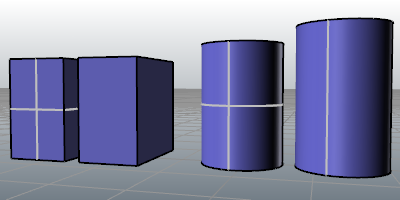
Polysurface (sol) ve ekstrüzyon nesne (sağ).
Adımlar
- Belirt kullanmak istediğiniz düzlemsel ekstrüzyon çıkış nesne türünü seçin.
nesnenin dahili veri yapısına ilişkin bir rapor görüntülenir.
Komut satırı seçenekleri
Extrusion
Komutlar mümkün olduğunda ışık-ağırlık ekstrüzyon nesne kullanır.
Mümkün olduğunda ekstrüzyonları kullanın şurada etkinleştirildi Options > Genel.
çoklu yüzey
Komutlar her zaman çoklu yüzeyler oluşturur.
Mümkün olduğunda ekstrüzyonları kullanın devre dışı bırakıldı Options > Genel.
Ekstrüzyonların etkin olduğu komutlar
Konunun üst kısmına yakın bir yerde düğme bulunan komutlar, ekstrüzyonları kullanabilir.

Bu komutlar hafif ekstrüzyonlardan yararlanabilir:
| Araç Çubuğu | Menü |
|---|---|
|
|
|
ConvertExtrusion komutu, ekstrüzyon nesnelerini yüzeylere ve çoklu yüzeylere dönüştürür.
Adımlar
- Ekstrüzyon nesneler seçin.
| Komut satırı seçenekleri | |
|---|---|
|
DeleteInput |
EvetOrijinal geometriyi siler. HayırOrijinal geometriyi korur. |